Set Up Workflow for Team Channel
Bạn vào trong team và click vào nút … và click vào workflow.
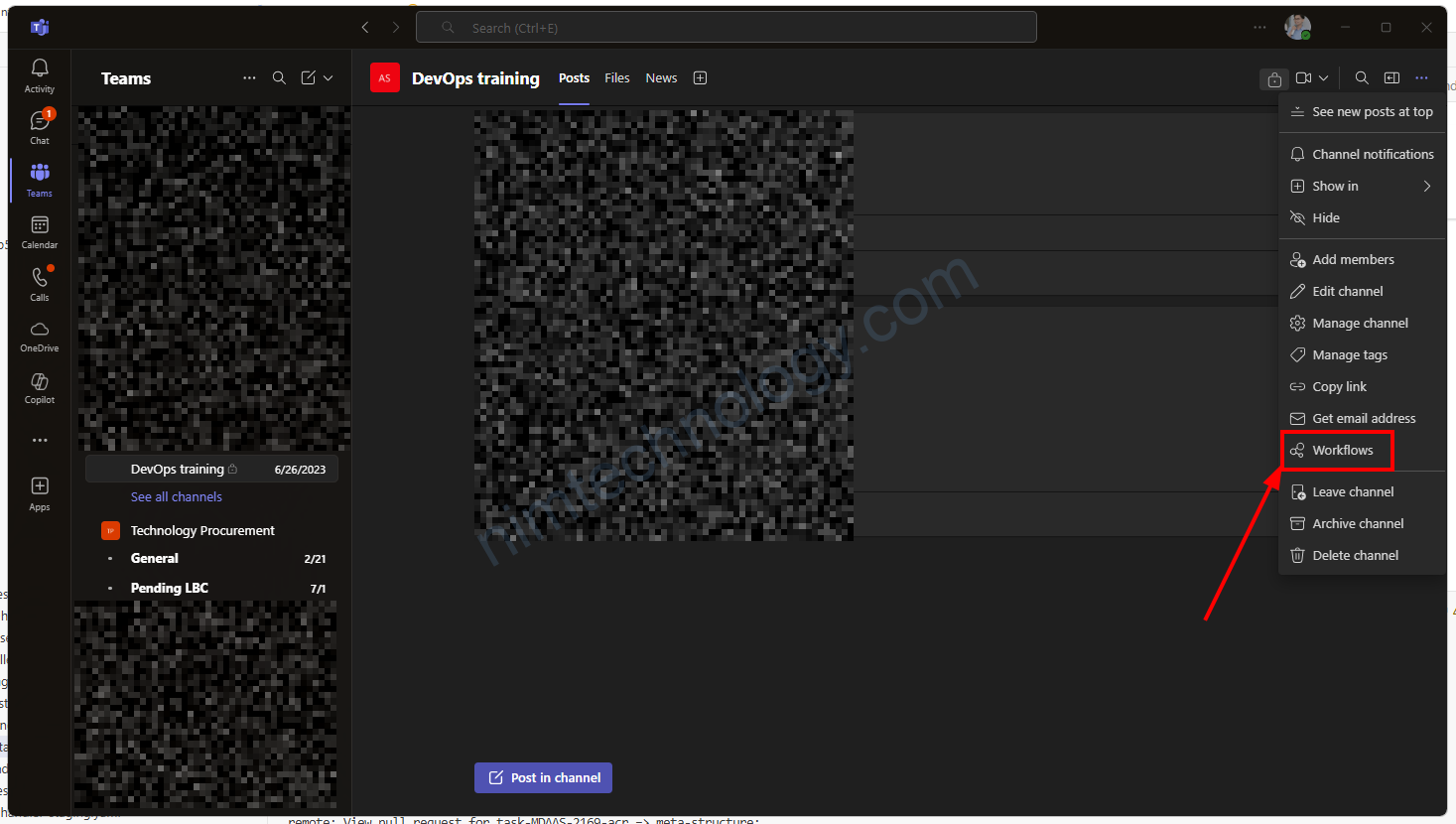
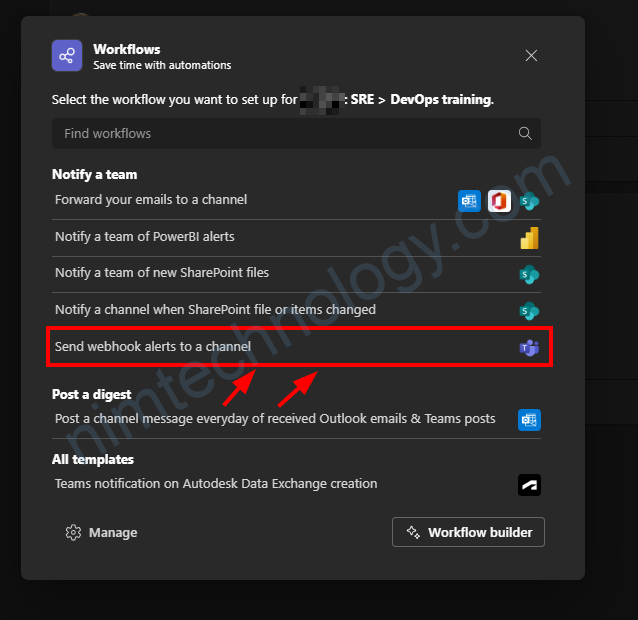
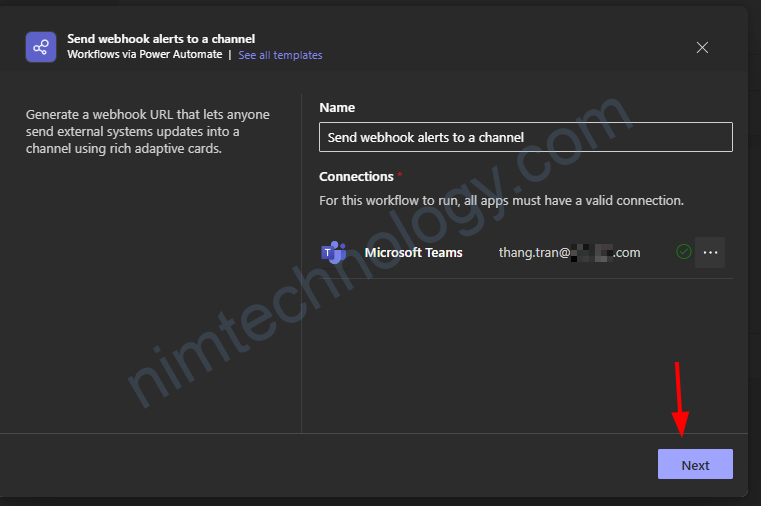
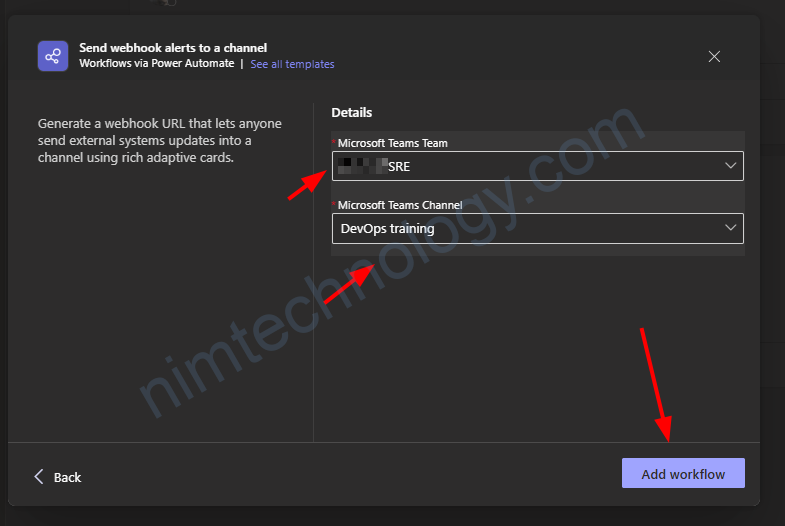
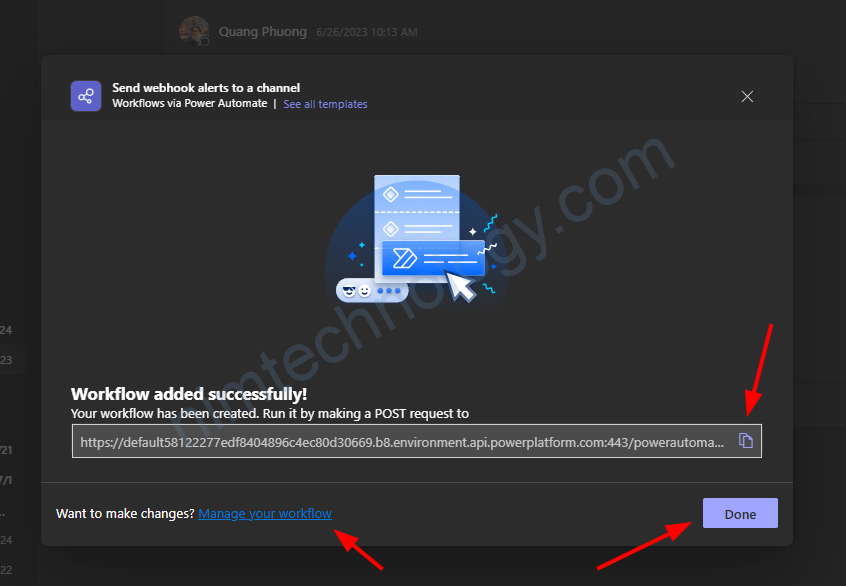
khi bạn đăng nhập vào https://make.powerautomate.com/ thì sẽ thấy workflow đã được tạo
Hoặc là bạn có thể tạo nó trực tiếp trên https://make.powerautomate.com/ tạo như hình
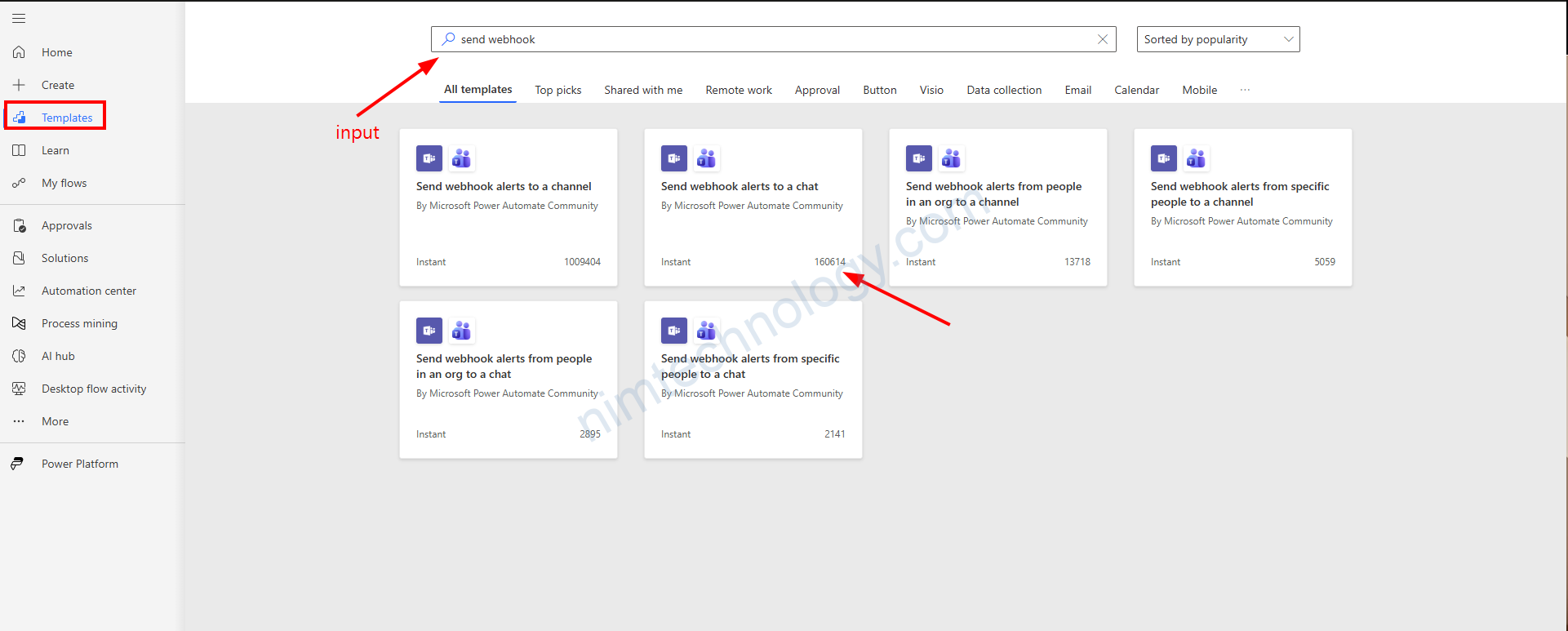
Tiếp đến
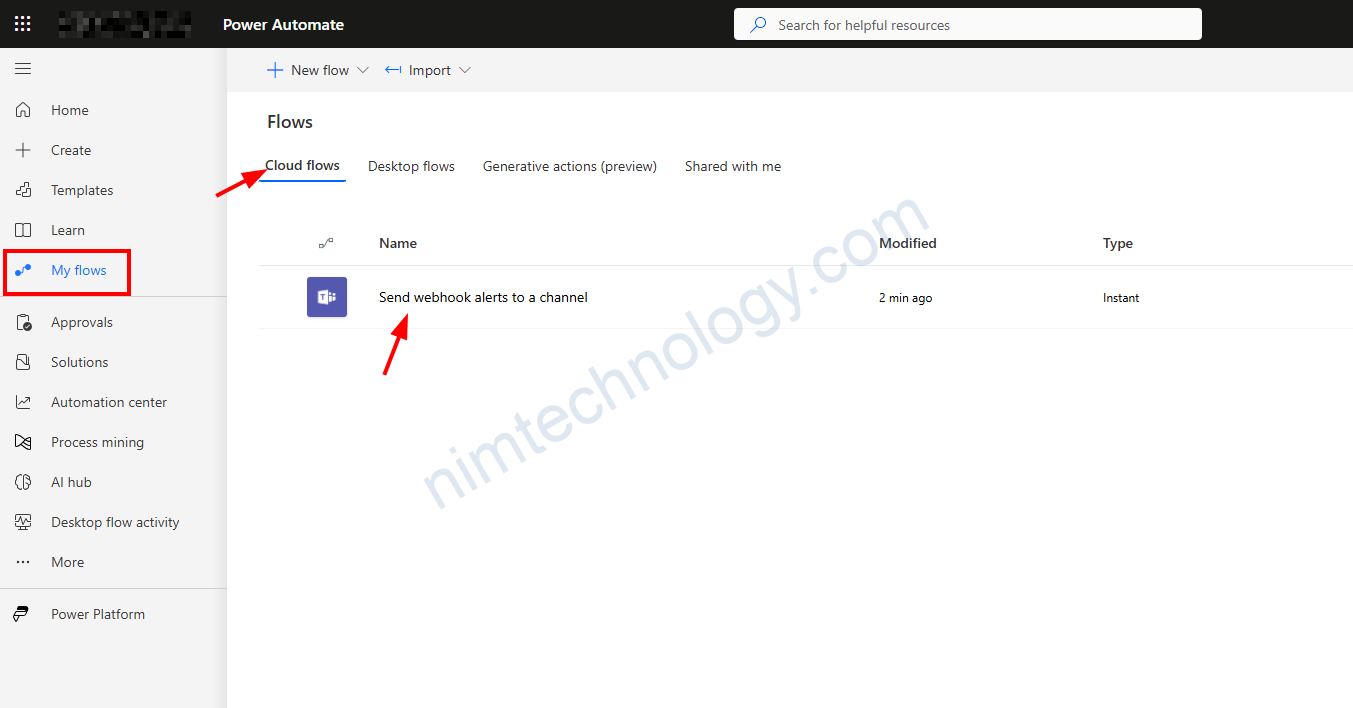
Tiếp tục click vào bạn click vào edit
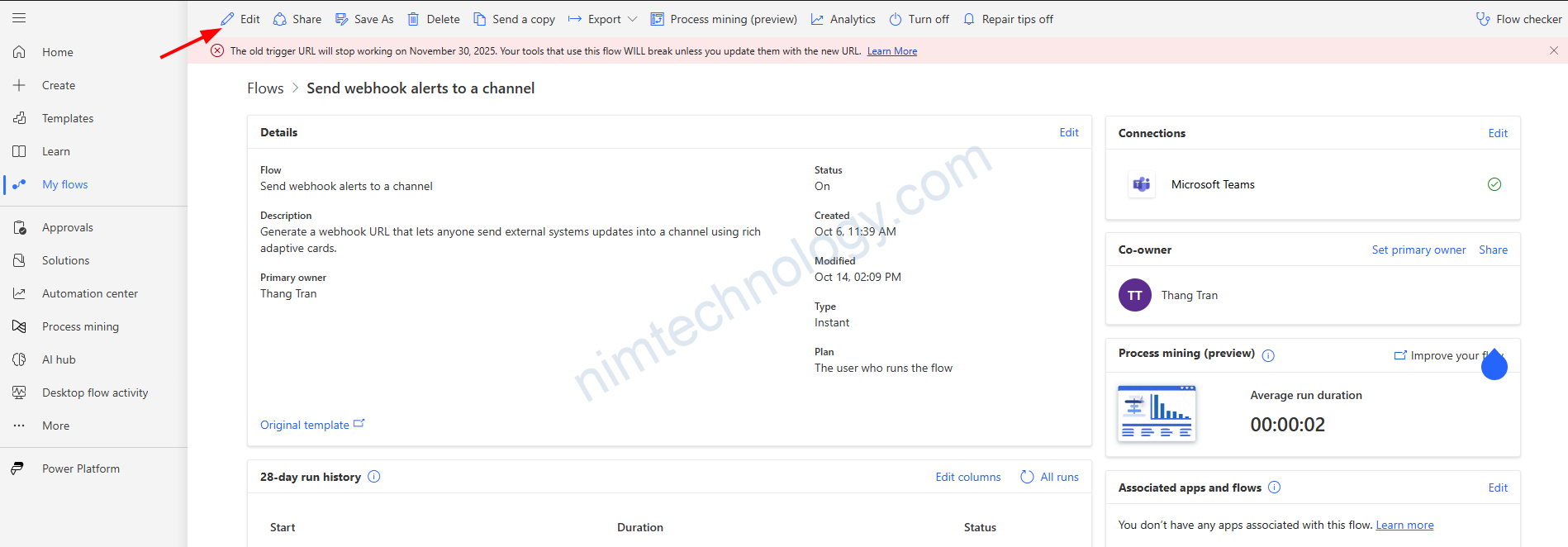
Bạn sẽ thấy 1 workflow.
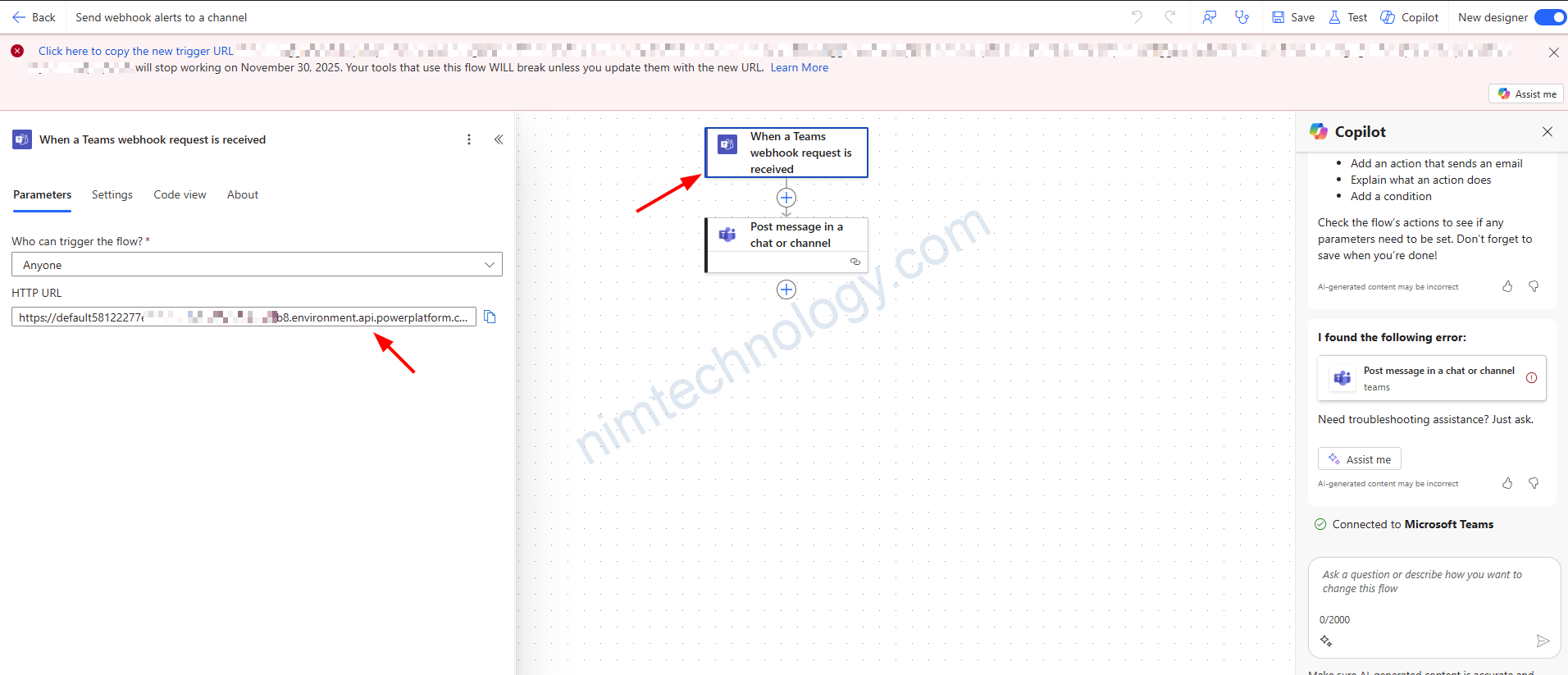
Bạn có thể thấy URL nó giống với lúc bạn thấy ở trên team
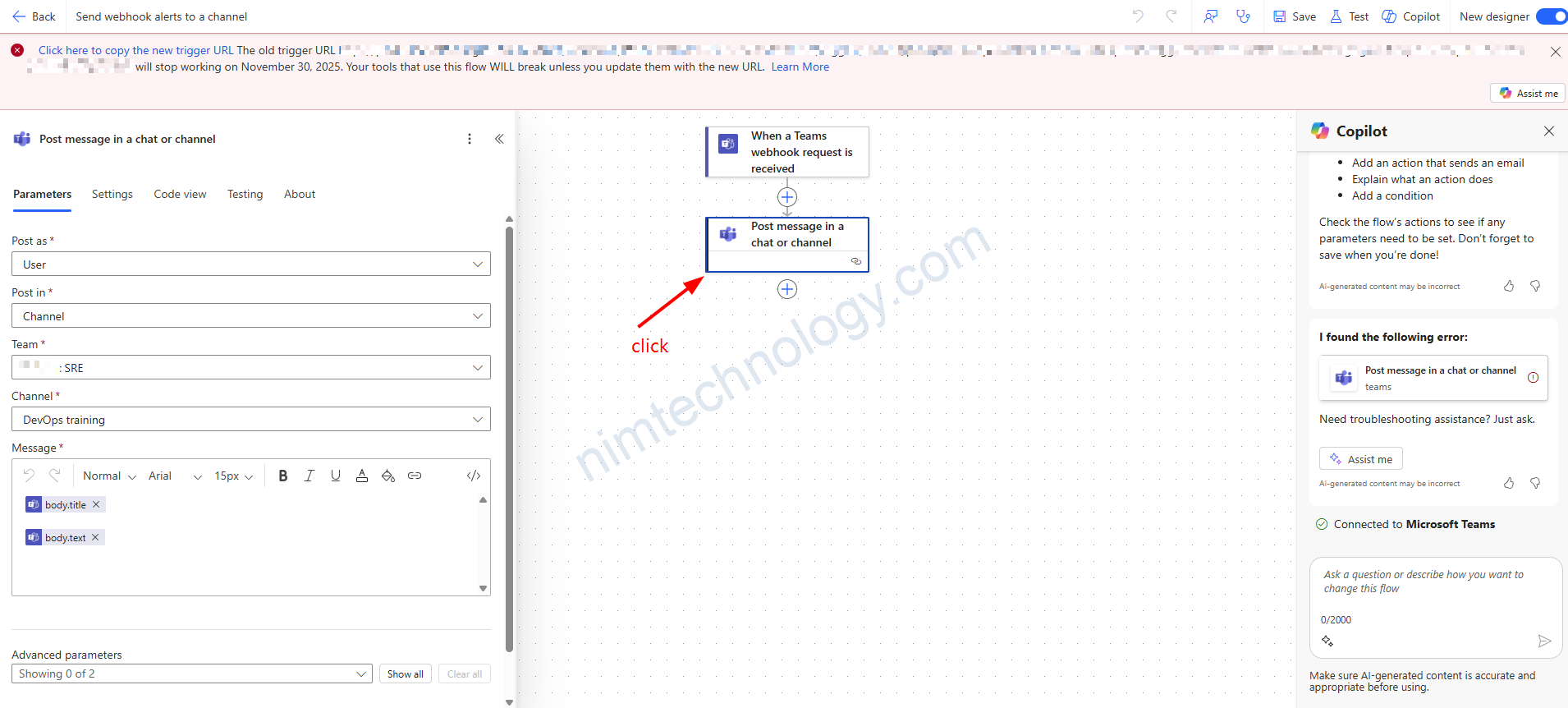
Tiếp đến là phần chuyển body từ web hook vào channel.
Chúng ta đi vào từng option của parameter:
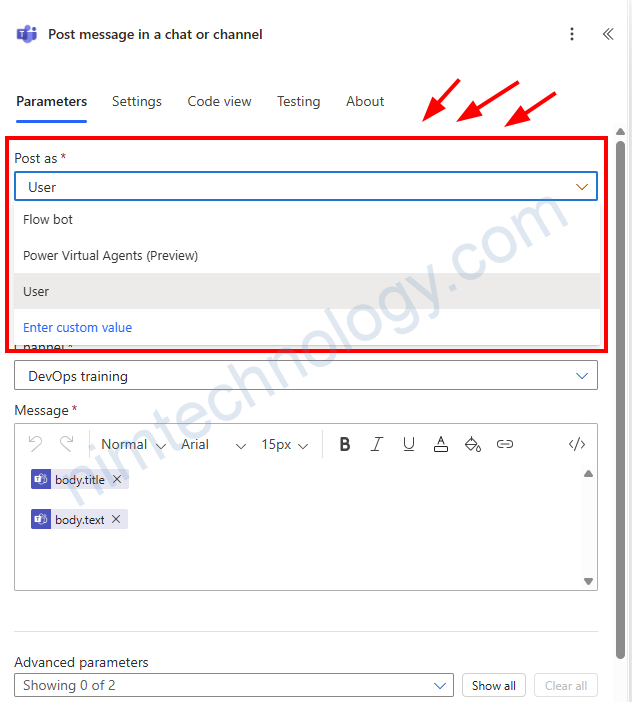
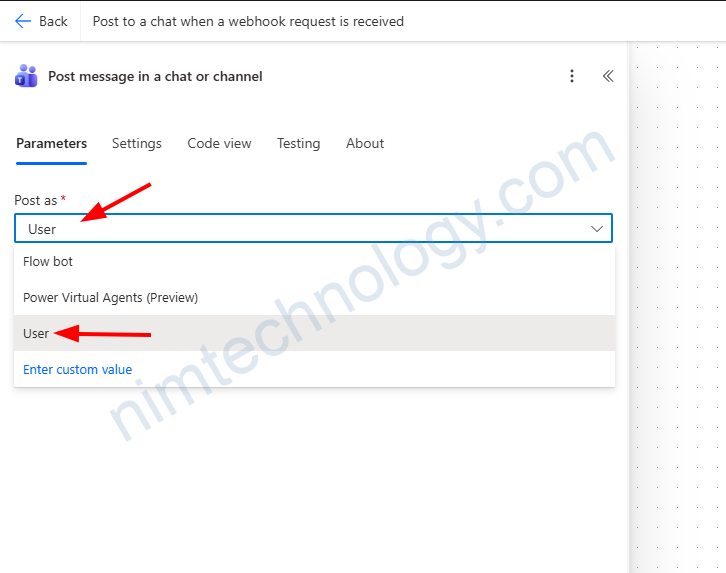
Trong Post as
- User (Người dùng): Khi chọn tùy chọn này, tin nhắn sẽ được đăng dưới tên của người dùng đã tạo và đăng nhập vào trình kết nối (connector) của Power Automate. Thông thường, đây là chủ sở hữu của flow. Tùy chọn này hữu ích khi bạn muốn tin nhắn xuất hiện như thể nó được gửi từ một người dùng cụ thể, làm cho thông báo có vẻ cá nhân hơn.
- Flow bot: Tin nhắn sẽ được gửi bởi “Flow bot”, một tài khoản bot chung của Power Automate, thay vì một người dùng cụ thể. Đây là lựa chọn tốt nếu bạn muốn tin nhắn được gửi đi với một danh tính chung chung, không gắn liền với bất kỳ cá nhân nào.
- Power Virtual Agents (Preview): Tùy chọn này (đang trong giai đoạn xem trước) cho phép tin nhắn được đăng như thể nó đến từ một chatbot được tạo bằng dịch vụ Power Virtual Agents của Microsoft. Điều này cho phép bot của bạn giao tiếp và gửi thông báo trực tiếp trong một kênh hoặc cuộc trò chuyện trên Teams.
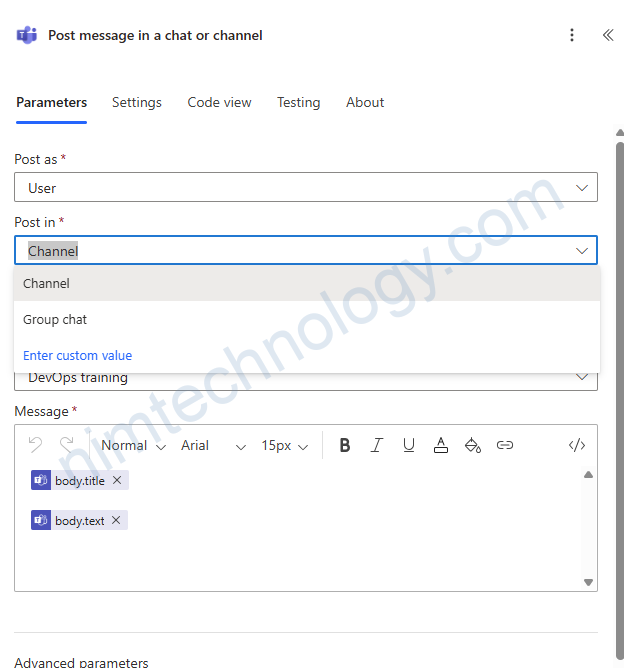
Phần Post In chúng ta có 2 phần là channel và Group.
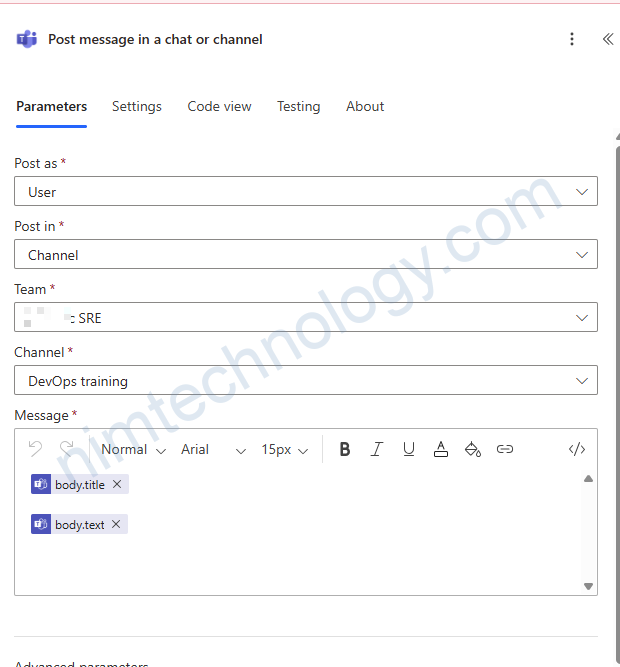
Tiếp đến bạn chọn Team và Channel cho đúng nếu Post In là Channel.
Chúng ta đi vào Phần Message:
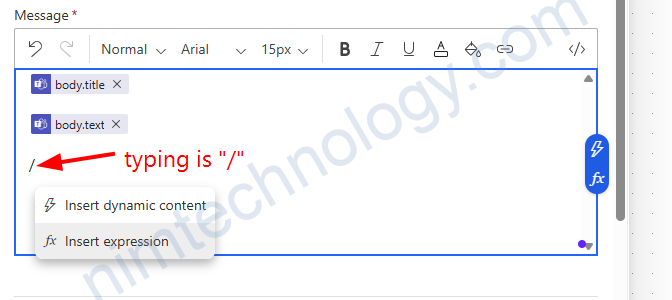
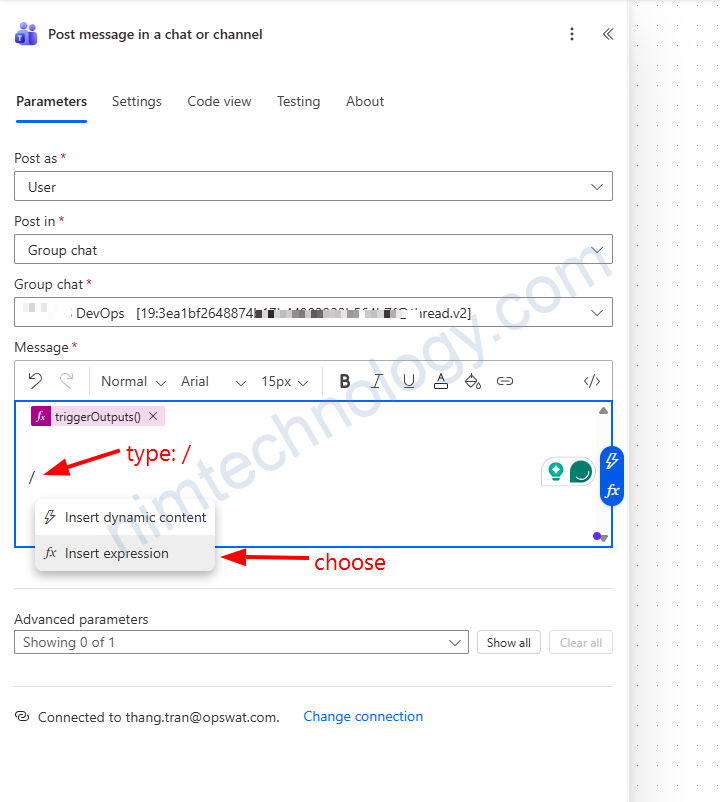
Xong rồi click vào fx Insert expression
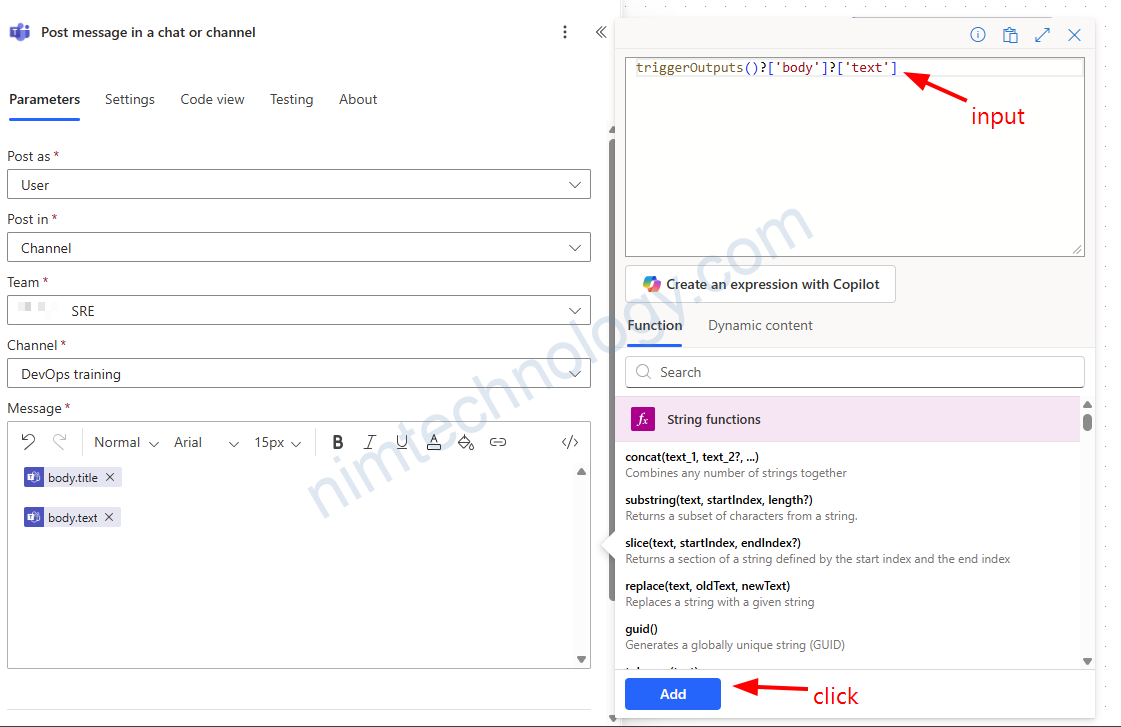
Bạn sẽ
triggerOutputs()?['body']?['title']

triggerOutputs()?['body']?['text']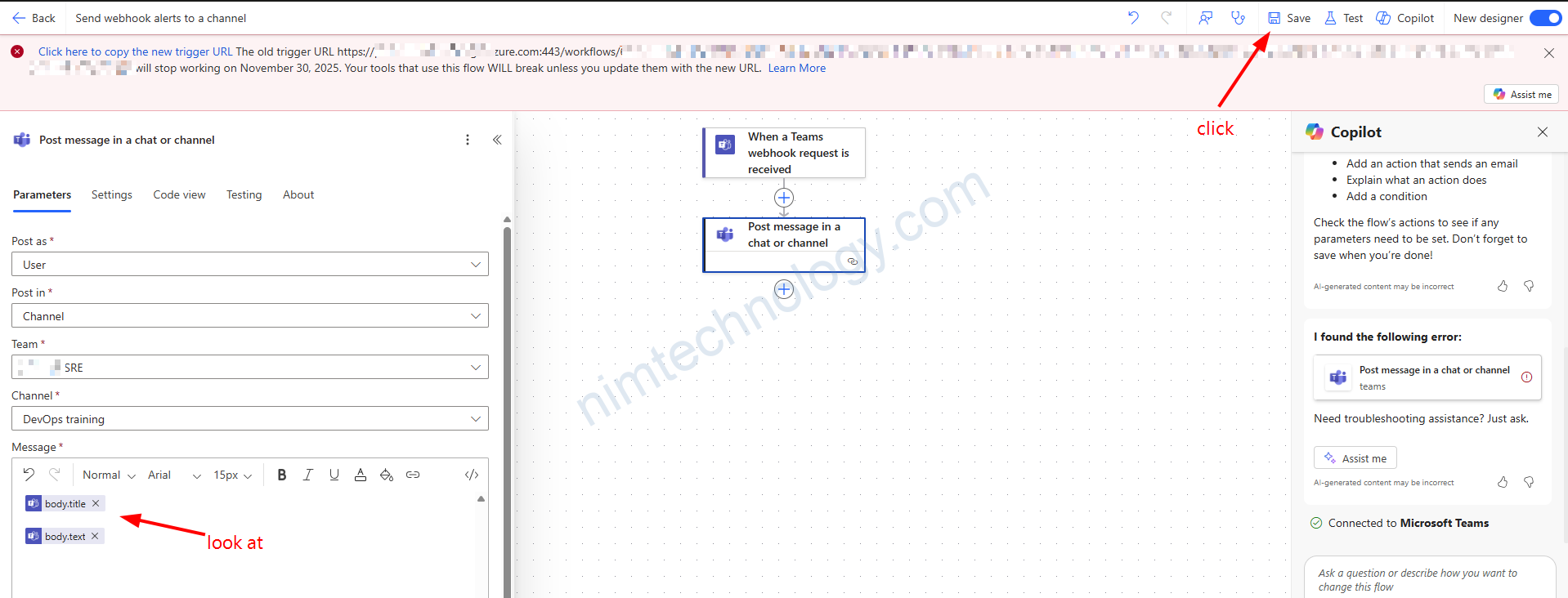
Bạn click save
Bạn sẽ thực hiện gửi curl.
curl -X POST -H "Content-Type: application/json" -d '{"title": "Test from cURL", "text": "This is a test message sent to the Power Automate webhook."}' 'https://default77edf8404nimc4ec80d30669.b8.environment.api.powerplatform.com:443/powerautomate/automations/direct/workflows/6ebfd3458f524d3bad12c2186b3ca77a/triggers/manual/paths/invoke?api-version=1&sp=%2Ftriggers%2Fmanual%2Frun&sv=1.0&sig=DPudoT5CrRX7T4z2-U0_eAl8nYk1v3gZxU'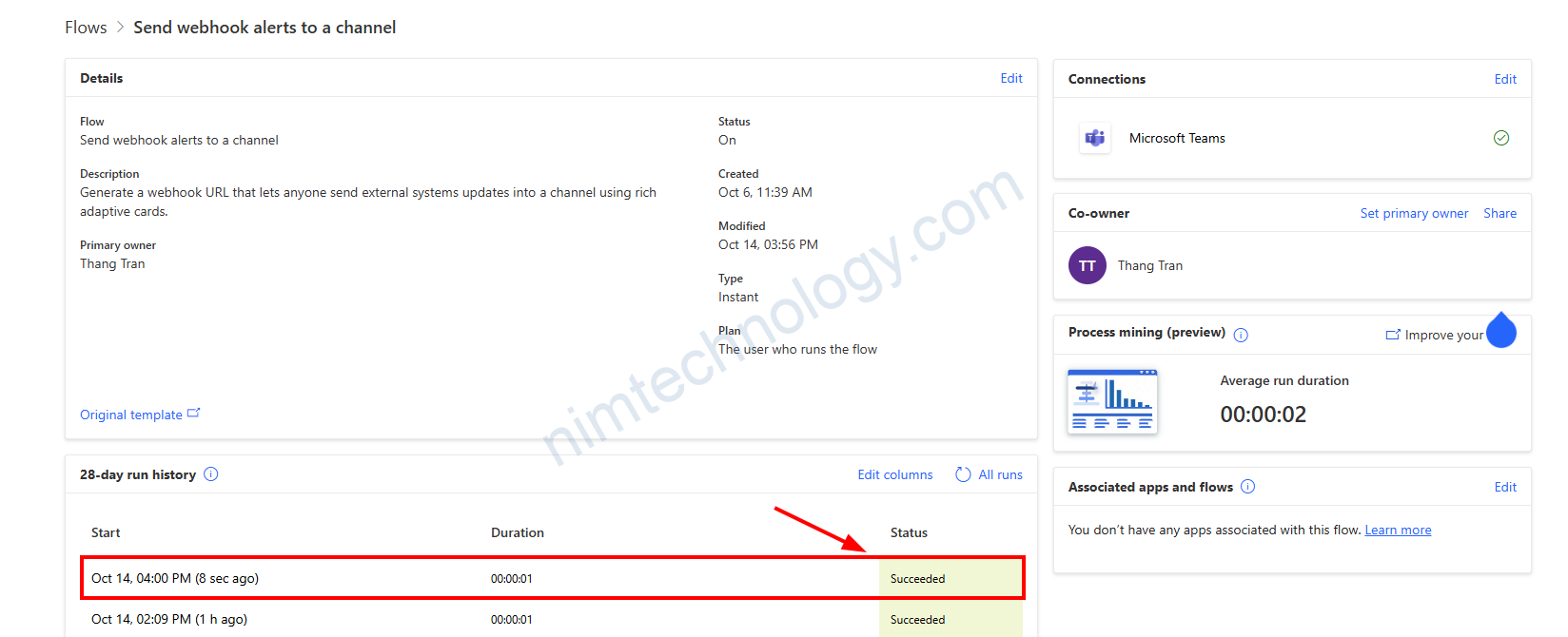
Explore alternative flows in Power Automate.
Parse Json
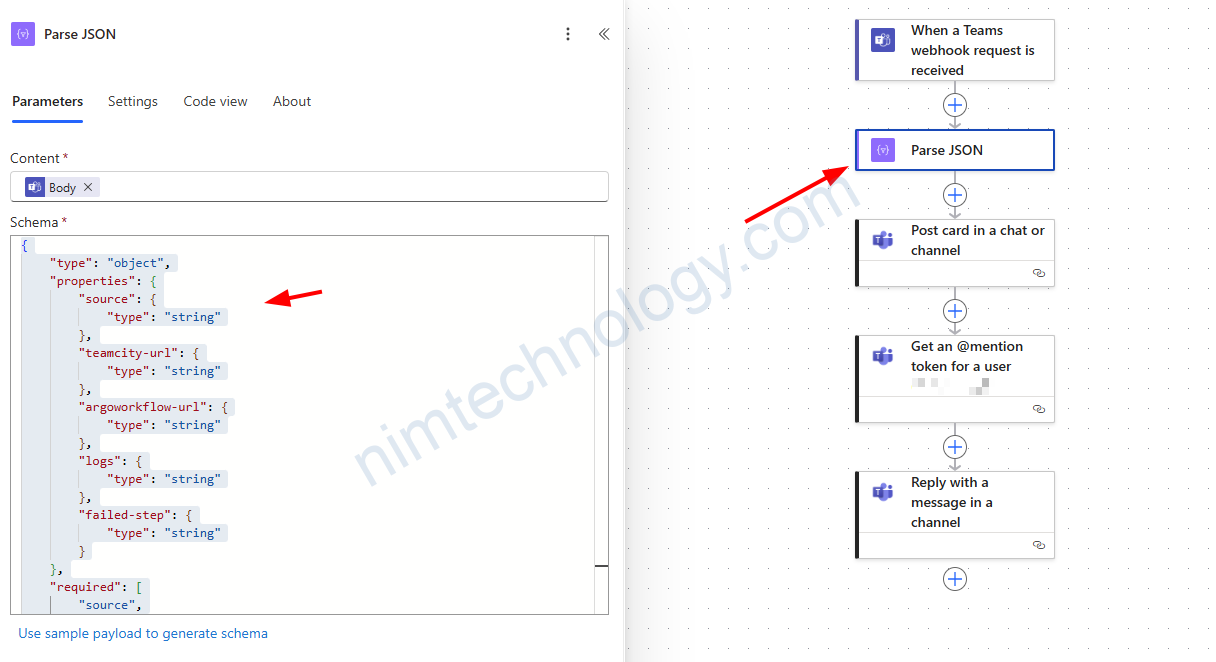
Adaptive Card in “Post card in a chat or channel”
Bạn vào phân code view và điền nội dung bên dưới vào:
{
    "type": "OpenApiConnection",
    "inputs": {
        "parameters": {
            "poster": "Flow bot",
            "location": "Channel",
            "body/recipient/groupId": "b1788220-1d00-4910-a25f-f4034f2b4845",
            "body/recipient/channelId": "19:e0be8a129e4f4de2bc9008b4a7e8e8af@thread.tacv2",
            "body/messageBody": {
                "type": "AdaptiveCard",
                "version": "1.3",
                "body": [
                    {
                        "type": "TextBlock",
                        "text": "🚨 Execution Failed 🚨",
                        "weight": "Bolder",
                        "color": "Attention",
                        "size": "Medium"
                    },
                    {
                        "type": "TextBlock",
                        "text": "@{body('Parse_JSON')['source']} ran into an error.",
                        "wrap": true,
                        "color": "Attention",
                        "weight": "bolder"
                    },
                    {
                        "type": "TextBlock",
                        "text": "@{body('Parse_JSON')?['failed-step']}",
                        "wrap": true,
                        "weight": "bolder"
                    },
                    {
                        "type": "TextBlock",
                        "text": "@{body('Parse_JSON')['logs']}",
                        "wrap": true
                    },
                    {
                        "type": "TextBlock",
                        "text": "Kindly review the URLs below to determine the root cause.",
                        "wrap": true
                    }
                ],
                "actions": [
                    {
                        "type": "Action.OpenUrl",
                        "title": "TeamCity Pipeline",
                        "url": "@{body('Parse_JSON')['teamcity-url']}",
                        "isVisible": "@{not(empty(body('Parse_JSON')['teamcity-url']))}"
                    },
                    {
                        "type": "Action.OpenUrl",
                        "title": "Argo Workflow",
                        "url": "@{body('Parse_JSON')['argoworkflow-url']}",
                        "isVisible": "@{not(empty(body('Parse_JSON')['argoworkflow-url']))}"
                    }
                ]
            }
        },
        "host": {
            "apiId": "/providers/Microsoft.PowerApps/apis/shared_teams",
            "connection": "shared_teams",
            "operationId": "PostCardToConversation"
        }
    },
    "runAfter": {
        "Parse_JSON": [
            "Succeeded"
        ]
    }
}
1. type: "OpenApiConnection"
- Đây là loại hành động.
"OpenApiConnection"cho biết hành động này thực hiện một cuộc gọi đến một trình kết nối (connector) được xây dựng dựa trên đặc tả OpenAPI (trước đây là Swagger). Hầu hết các trình kết nối hiện đại trong Power Automate đều sử dụng loại này.
2. inputs
- Phần này chứa tất cả các tham số đầu vào cần thiết để thực thi hành động.
poster: "Flow bot": Xác định người gửi tin nhắn. Trong trường hợp này, tin nhắn sẽ được đăng bởi Flow bot của Power Automate, thay vì một người dùng cụ thể.location: "Channel": Chỉ định rằng tin nhắn sẽ được đăng vào một kênh (Channel), không phải một cuộc trò chuyện riêng tư (Chat).body/recipient/groupId: ID của nhóm (Team) trong Microsoft Teams nơi kênh tọa lạc.body/recipient/channelId: ID của kênh (Channel) cụ thể trong nhóm đó, nơi tin nhắn sẽ được đăng.body/messageBody: Đây là nội dung chính của tin nhắn. Trong trường hợp này, nó không phải là văn bản thuần túy mà là một chuỗi JSON định nghĩa một Adaptive Card."type": "AdaptiveCard": Xác nhận đây là một Thẻ thích ứng, cho phép hiển thị nội dung có định dạng phong phú và tương tác."body": [...]: Phần thân của thẻ, chứa các thành phần hiển thị như:- Các khối văn bản (
TextBlock) để hiển thị thông báo lỗi như🚨 Execution Failed 🚨. - Nội dung được lấy động từ một bước trước đó có tên là
Parse_JSONbằng các biểu thức như@{body('Parse_JSON')['source']}. Điều này có nghĩa là các chi tiết lỗi (nguồn lỗi, bước bị lỗi, logs) được điền vào thẻ một cách tự động.
- Các khối văn bản (
"actions": [...]: Định nghĩa các nút bấm (button) trên thẻ:- Hai nút có loại
Action.OpenUrllà “TeamCity Pipeline” và “Argo Workflow”. - URL của các nút này cũng được lấy động từ kết quả của bước
Parse_JSON. "isVisible": "@{not(empty(body('Parse_JSON')['teamcity-url']))}": Đây là một logic thông minh. Nút sẽ chỉ hiển thị nếu URL tương ứng không rỗng. Điều này giúp tránh hiển thị các nút không hoạt động.
- Hai nút có loại
3. host
- Phần này xác định trình kết nối và hoạt động cụ thể đang được gọi.
apiId: "/providers/Microsoft.PowerApps/apis/shared_teams": Chỉ định rằng đang sử dụng trình kết nối chung của Microsoft Teams.operationId: "PostCardToConversation": Tên của hoạt động (API call) cụ thể đang được sử dụng. Tên này cho biết hành động là để đăng một “Card” (thẻ) vào một cuộc hội thoại.
4. runAfter
- Phần này kiểm soát logic thực thi của luồng.
"Parse_JSON": [ "Succeeded" ]: Chỉ thị rằng hành động này chỉ được chạy sau khi hành động có tênParse_JSONđã hoàn thành với trạng thái “Thành công” (Succeeded). Nếu bướcParse_JSONthất bại hoặc bị bỏ qua, hành động đăng tin nhắn này cũng sẽ không được thực thi.
Set up the alert webhook for Group Chart on Teams
Bạn vào my flows
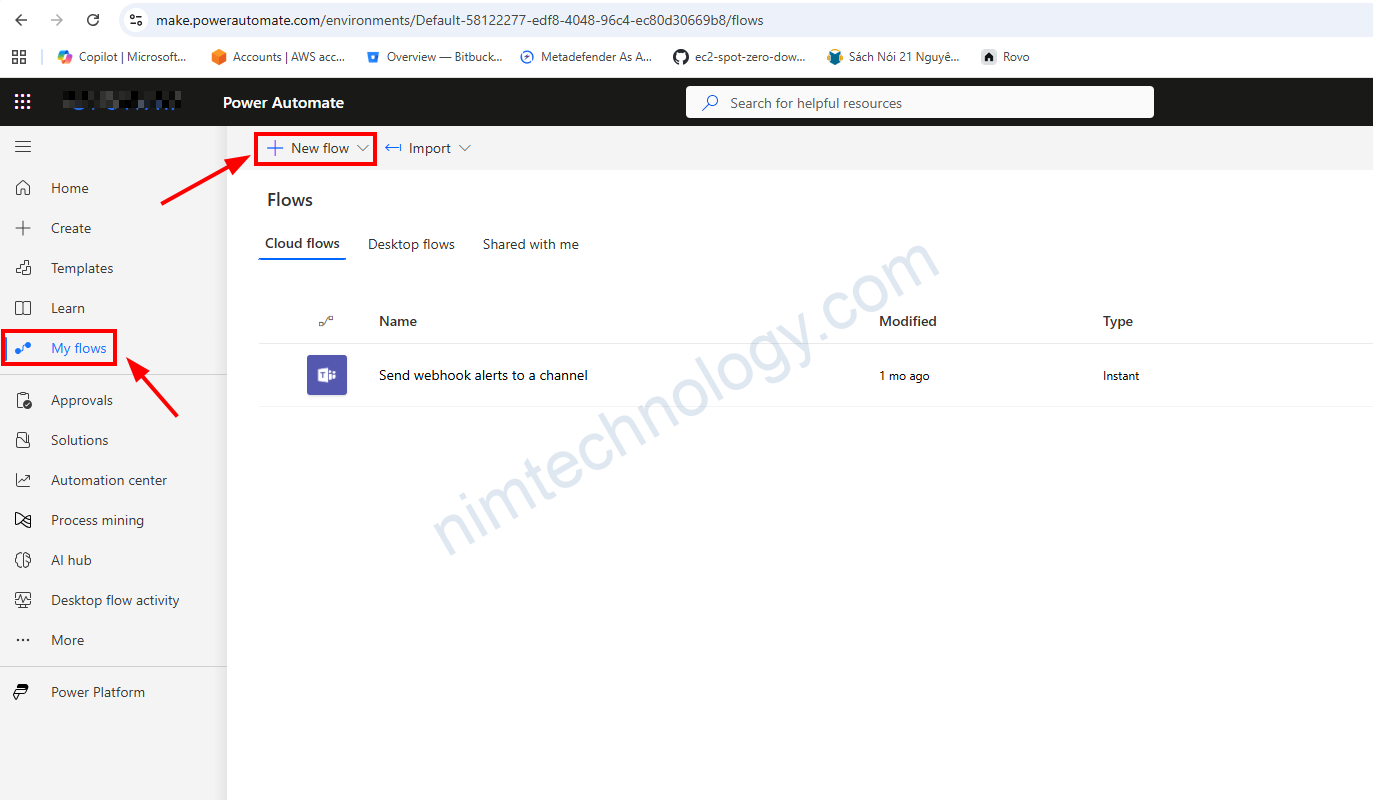
Chọn create Template
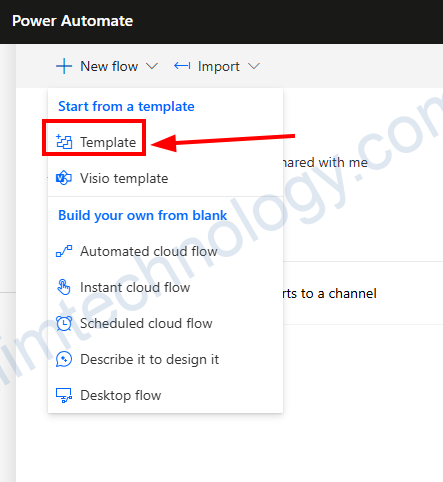
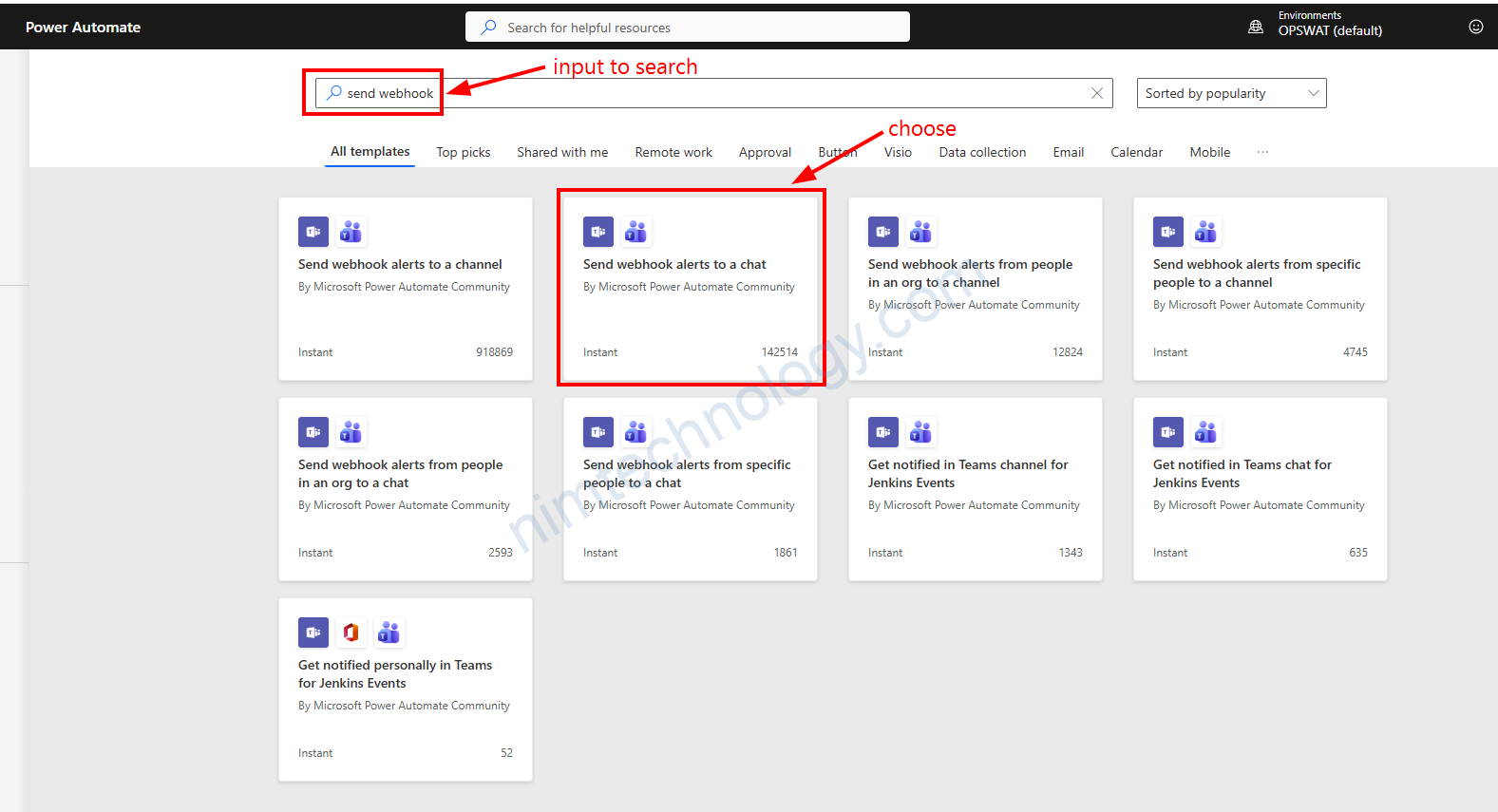
Tiếp theo bạn input “send webhook” nhấn ENTER và chọn “Send webhook alerts to a chat”
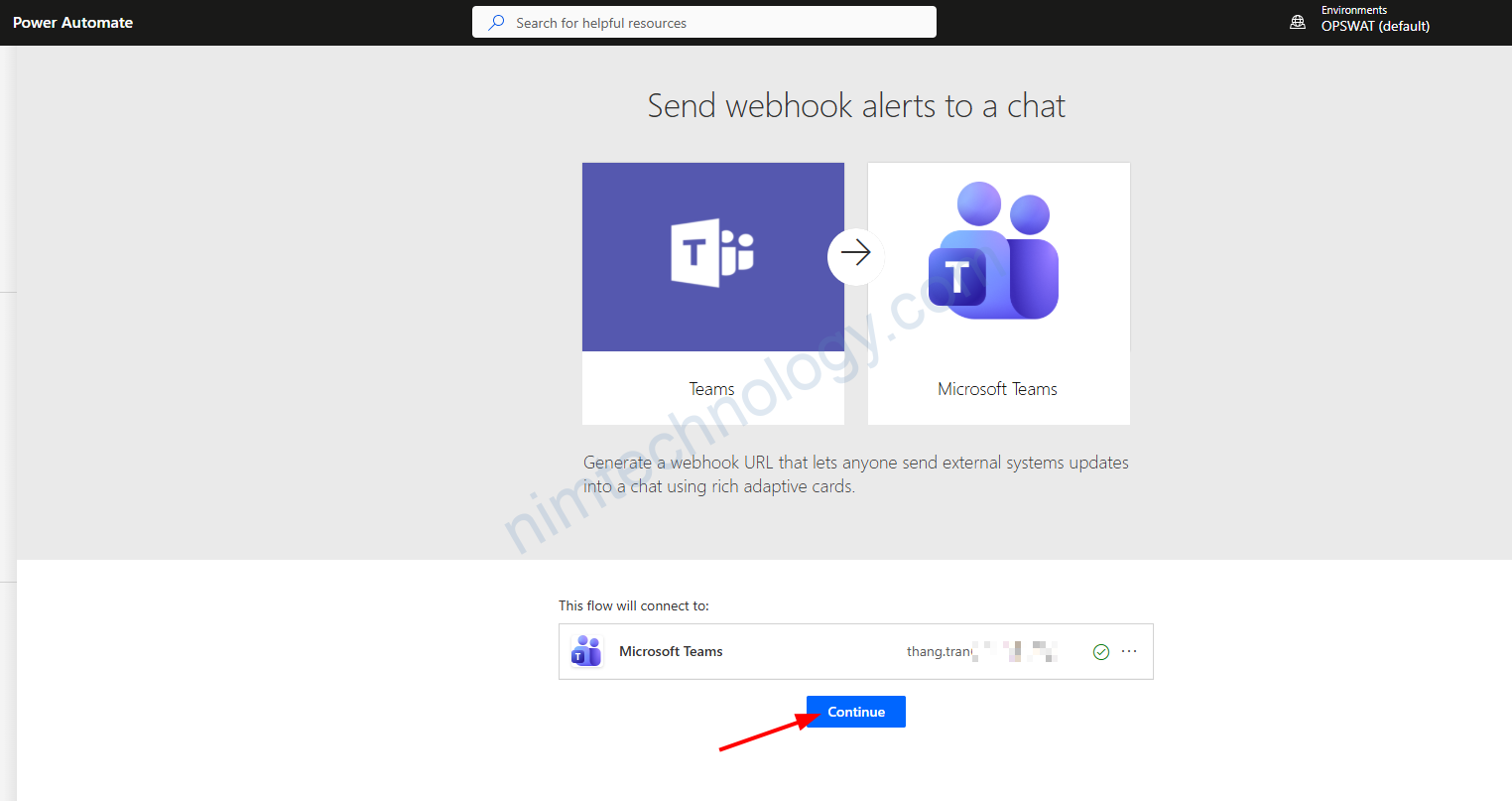
Chọn continue
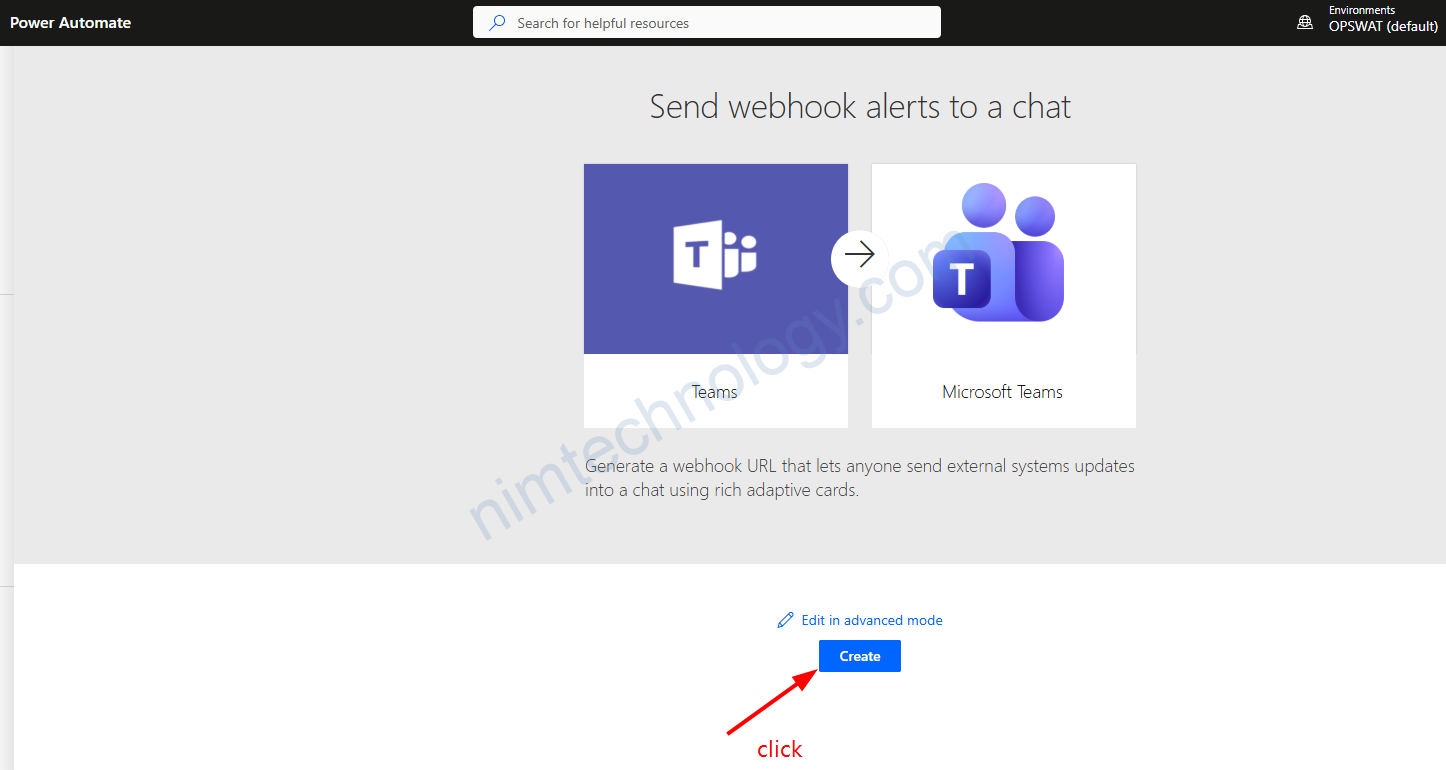
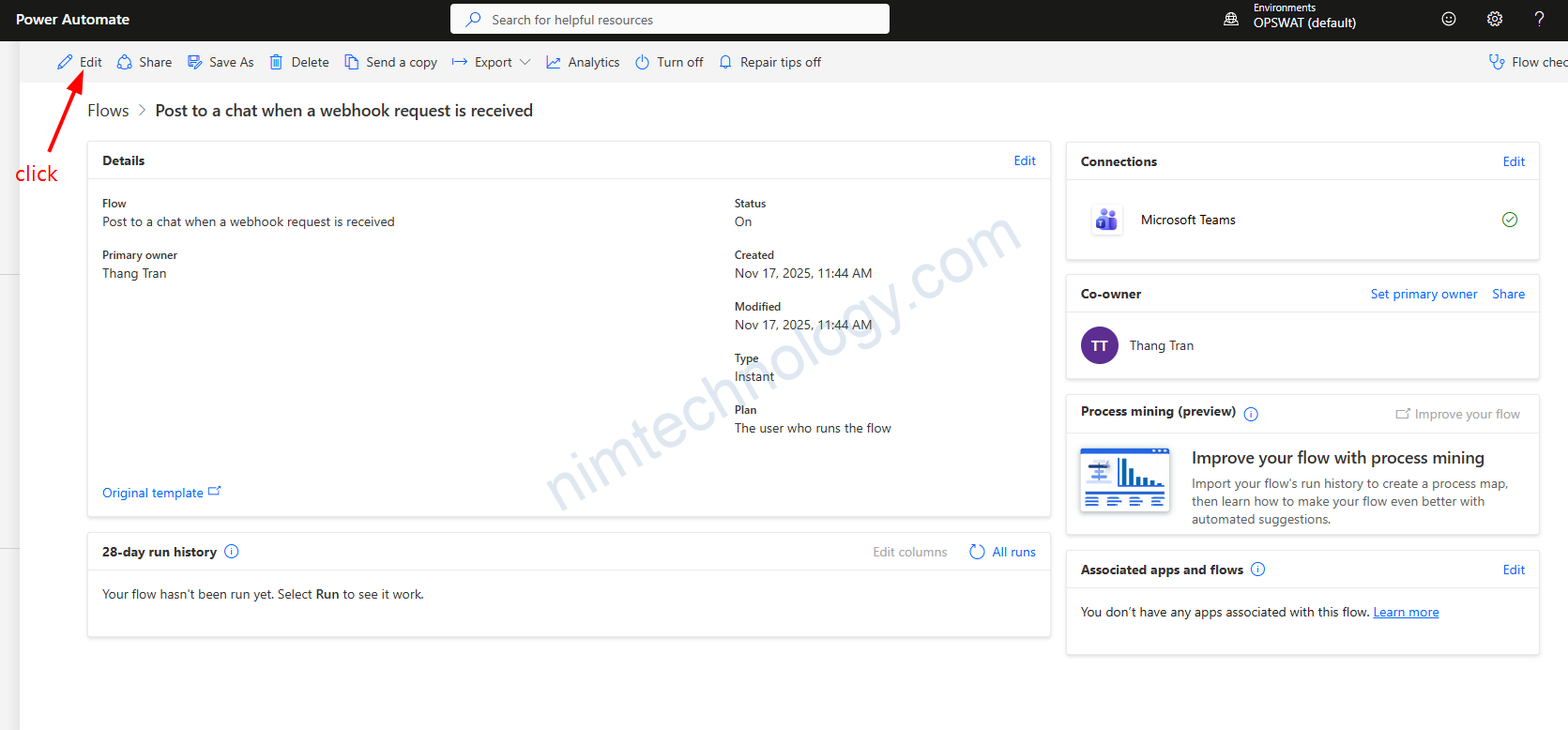
Bạn tiếp tục click Edit:
Lúc này bạn xoá Send each adaptive card
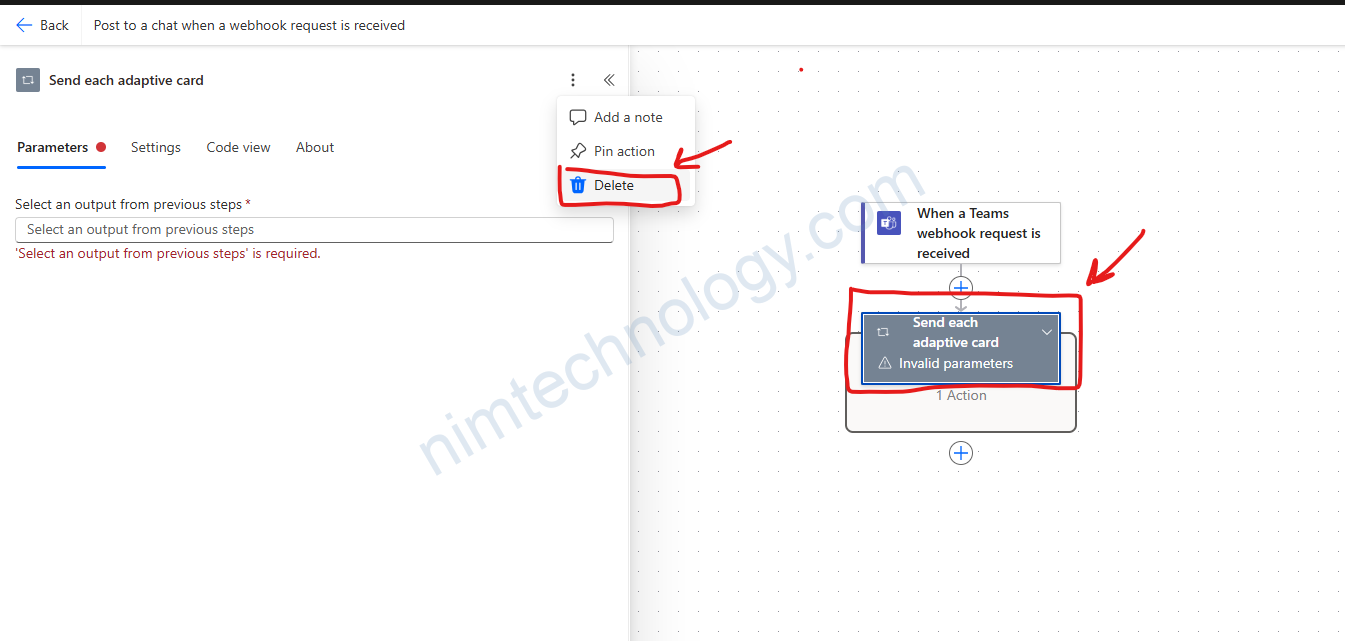
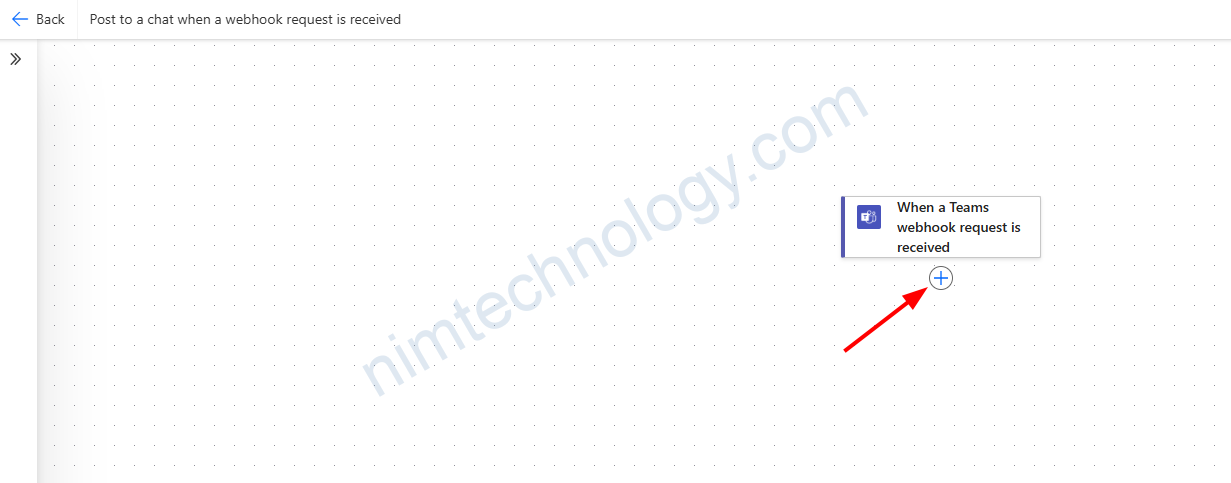
Sau khi xoá xong thì bạn thực hiện ấn nút công để tạo lại:
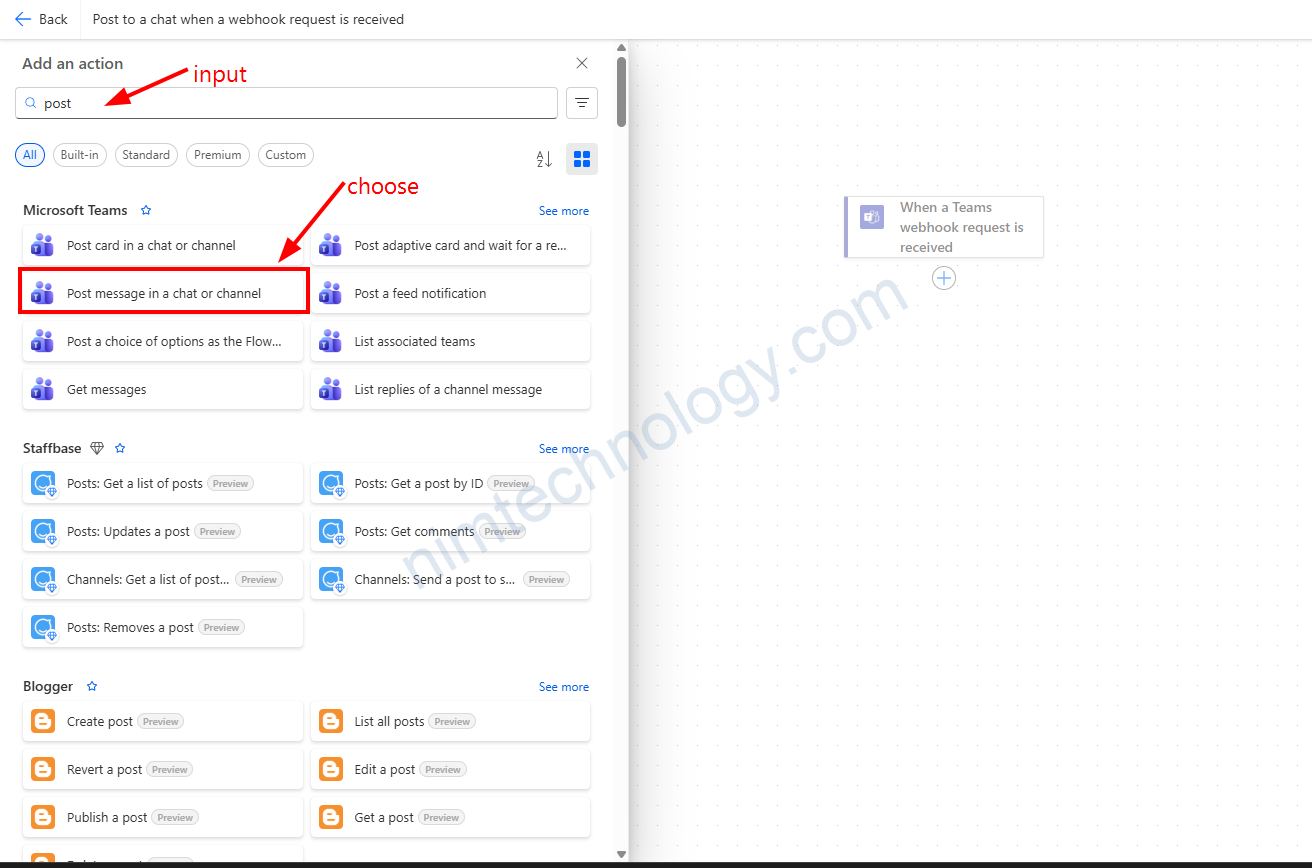
Bạn nhớ chọn “Post message in a chat or channel”
Post as: chọn User
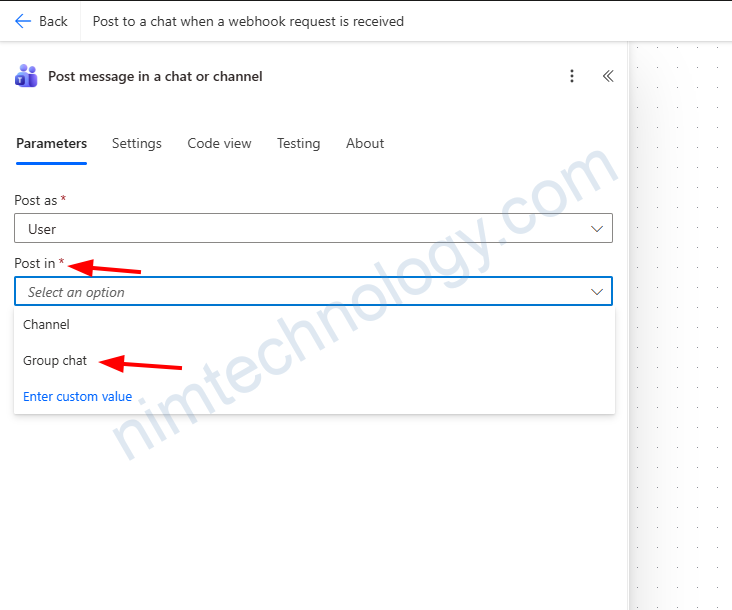
Post in chọn Group chat:
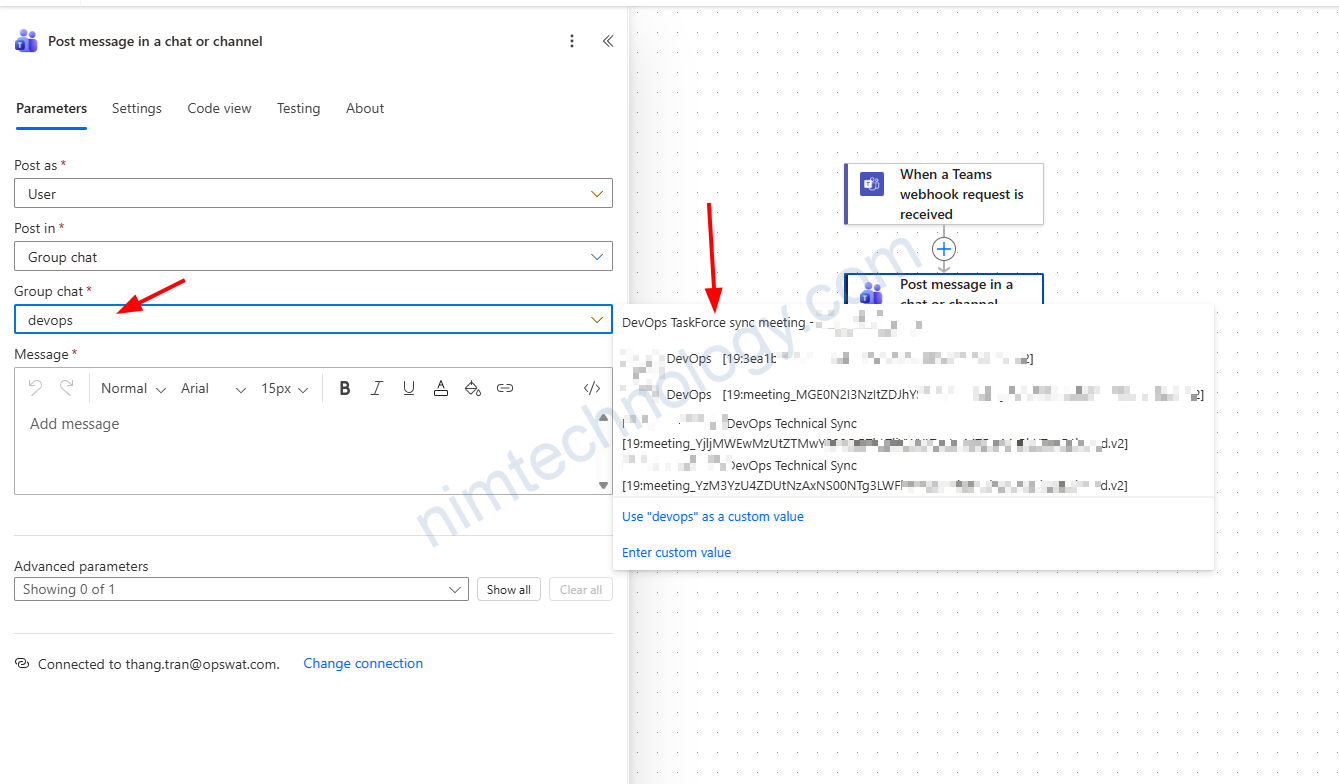
Lúc này bạn sẽ thực hiện type tên group chat và chọn group chat sao cho phù hợp:
giờ chúng ta edit message:
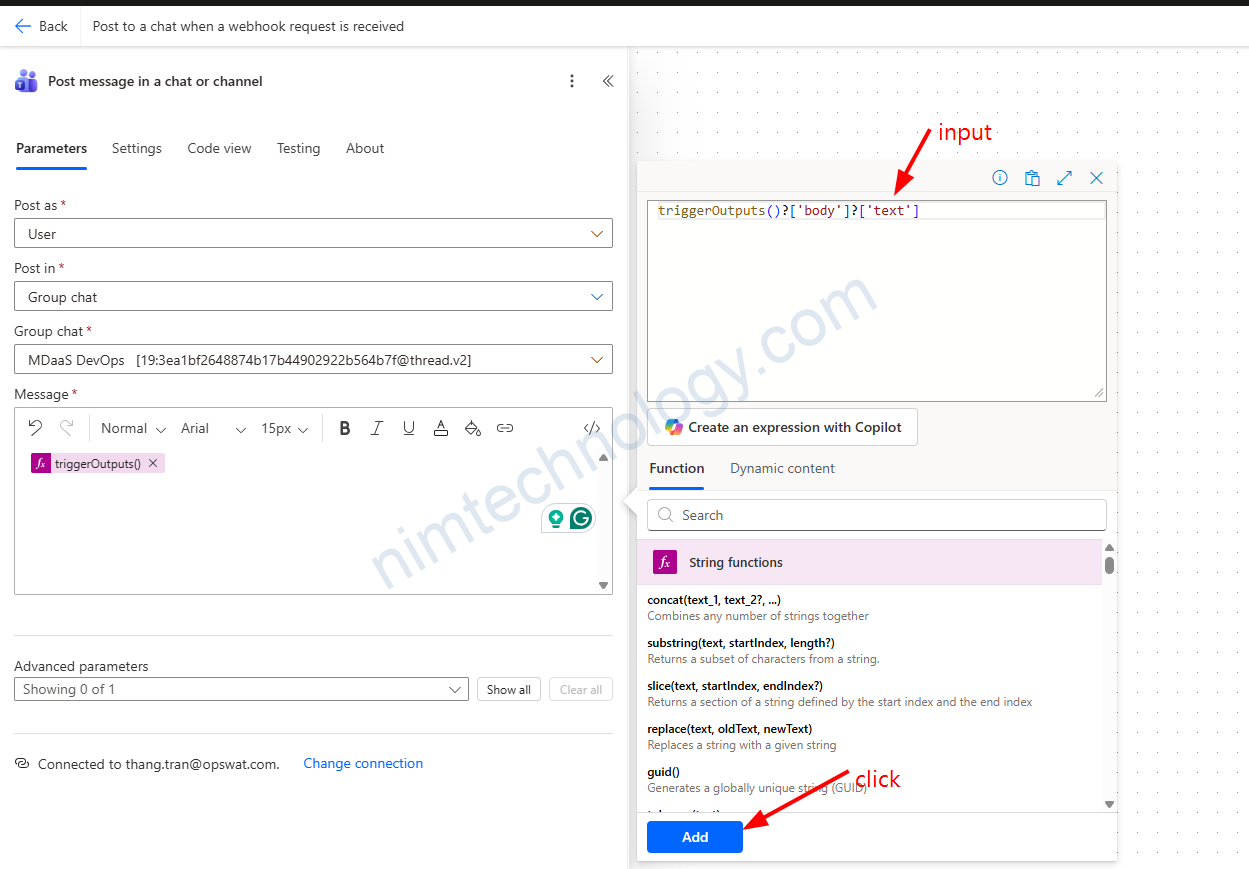
Sau đó bạn nhấn ra ngoài và nhấn save
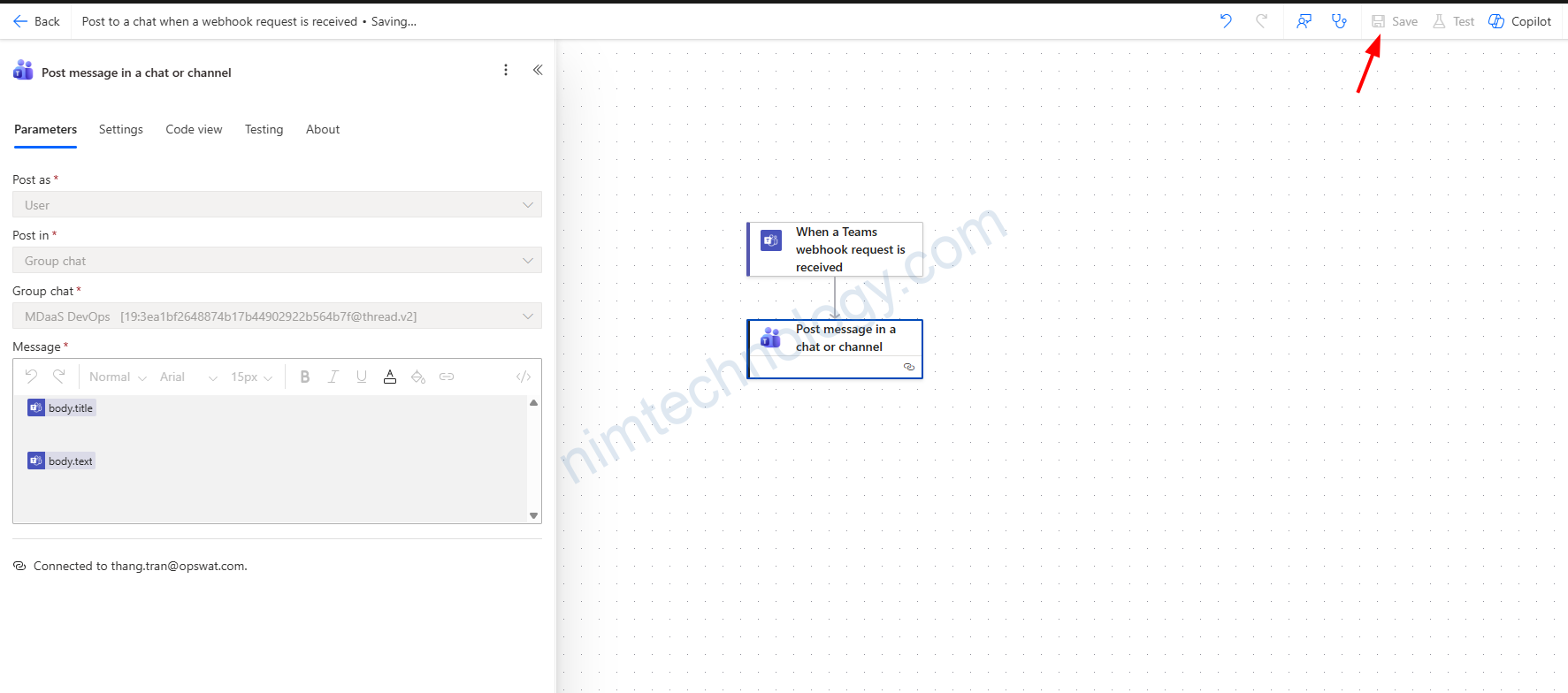
Giờ chúng ta thực hiện test webhook.
Lấy http URL -> thí bạn thực hiện click vào When a Team
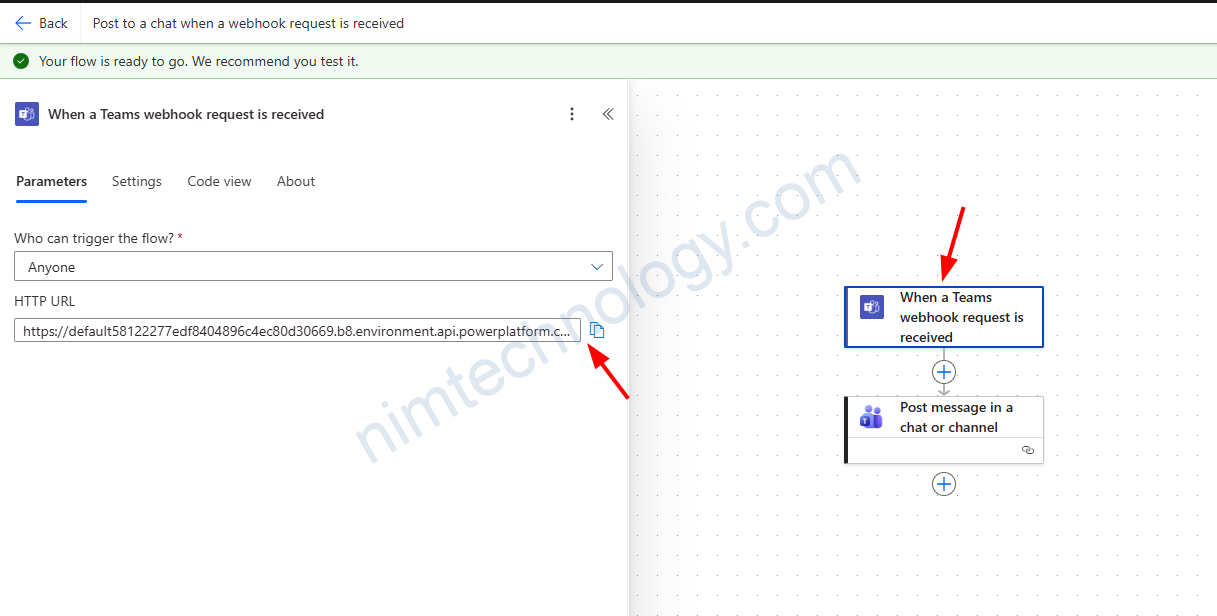
Bạn tiếp tục thực lện curl:
curl -X POST -H "Content-Type: application/json" \
-d '{"title": "Test from cURL", "text": "This is a test message sent to the Power Automate webhook."}' \
'https://default58122277edf840xxxxec80d30669.b8.environment.api.powerplatform.com:443/powerautomate/automations/direct/workflows/7428fdb75cad41xxxxaae19b8084/triggers/manual/paths/invoke?api-version=1&sp=%2Ftriggers%2Fmanual%2Frun&sv=1.0&sig=ous1sSkDadDNZkYe-LPoltFw3xxxxQioCNFTLlzs'
À con nếu bạn chọn là: Post card in a chat or channel
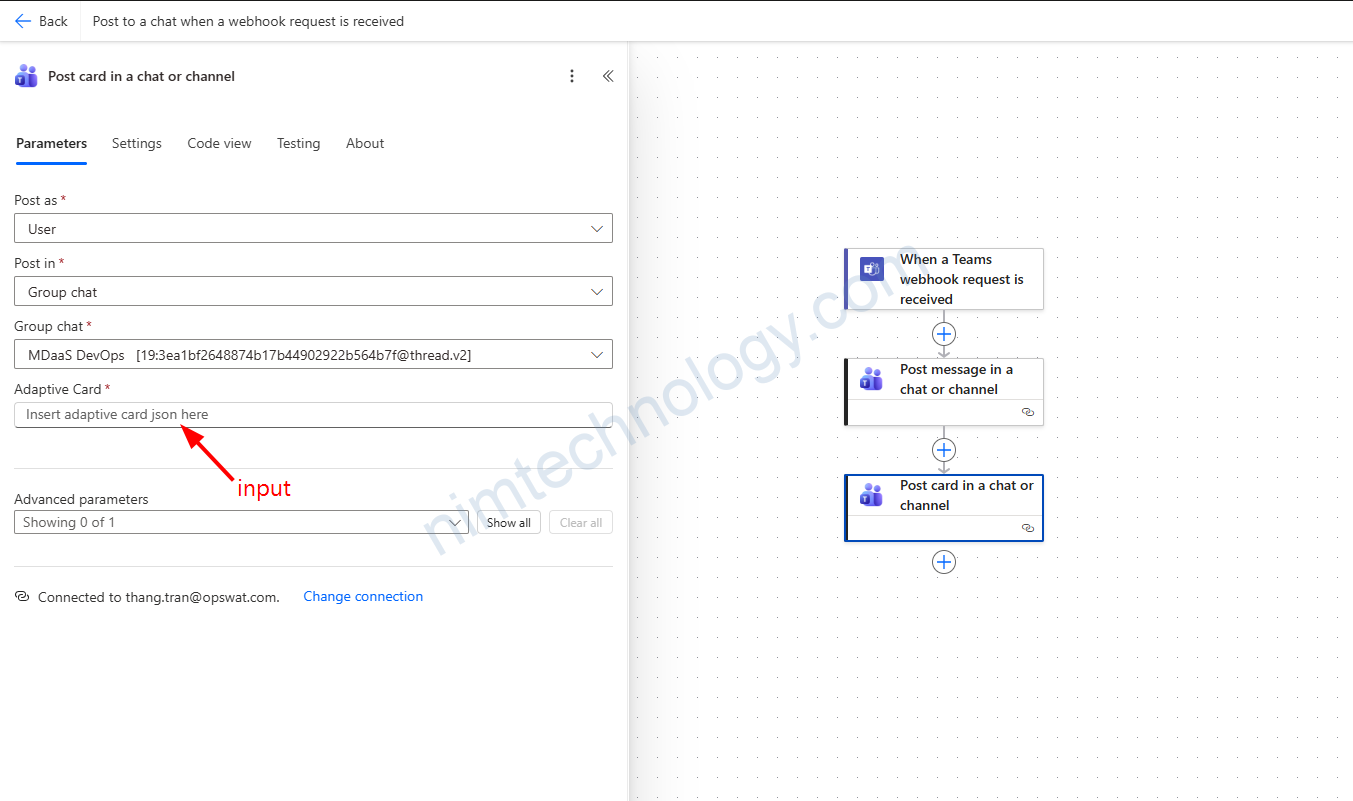
Thì input vào adaptive card nó hơi khác.
{
    "type": "AdaptiveCard",
    "body": [
        {
            "type": "TextBlock",
            "size": "Medium",
            "weight": "Bolder",
            "text": "@{triggerOutputs()?['body']?['title']}"
        },
        {
            "type": "TextBlock",
            "text": "@{triggerOutputs()?['body']?['text']}",
            "wrap": true
        }
    ],
    "$schema": "http://adaptivecards.io/schemas/adaptive-card.json",
    "version": "1.5"
}
Bạn cứ save lại và test curl nhé
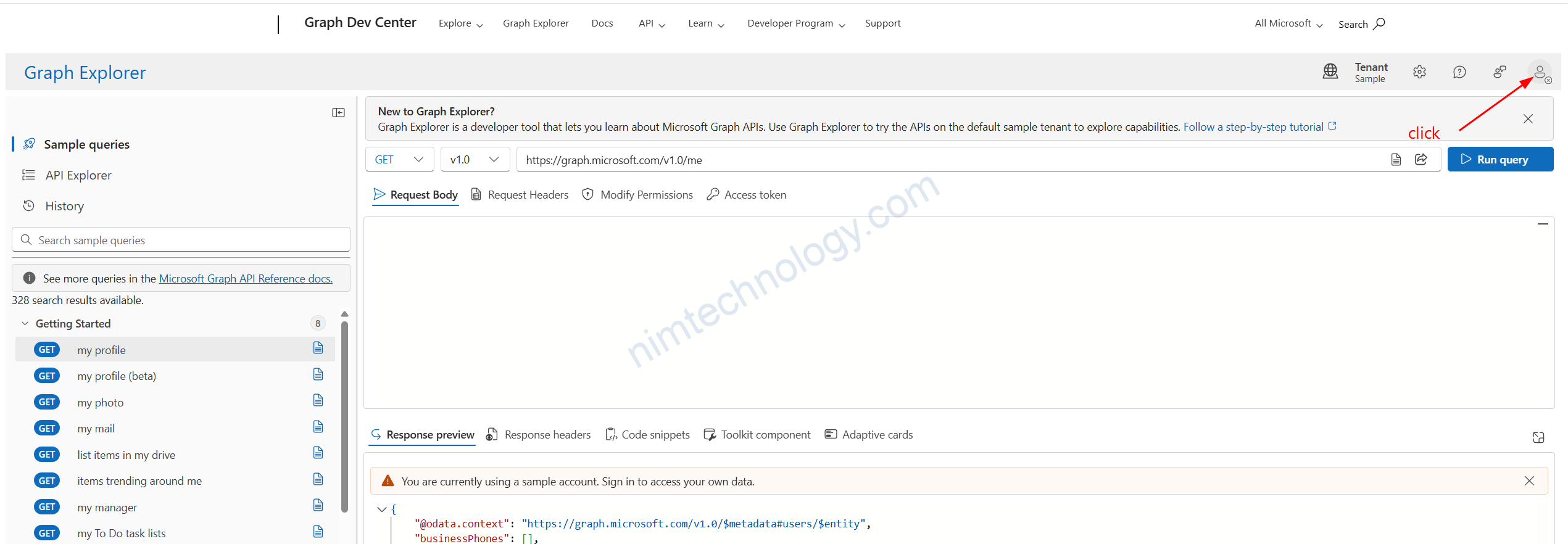
Click vào đây để login:
Parse Any JSON Payload
Hiện tại thì teams cũng đã không hỗ trợ Incoming Webhook (Connector) kiểu cũ mà thay vào đó là tính năng Workflows mới của Teams (Power Automate)
-> mà ứng dụng cũ integrate với teams thì chúng ta cần Parse Json
Hoặc Một application họ gửi 1 Payload Json là không theo chuẩn gì hết thì chúng ta cũng cần parse Json.
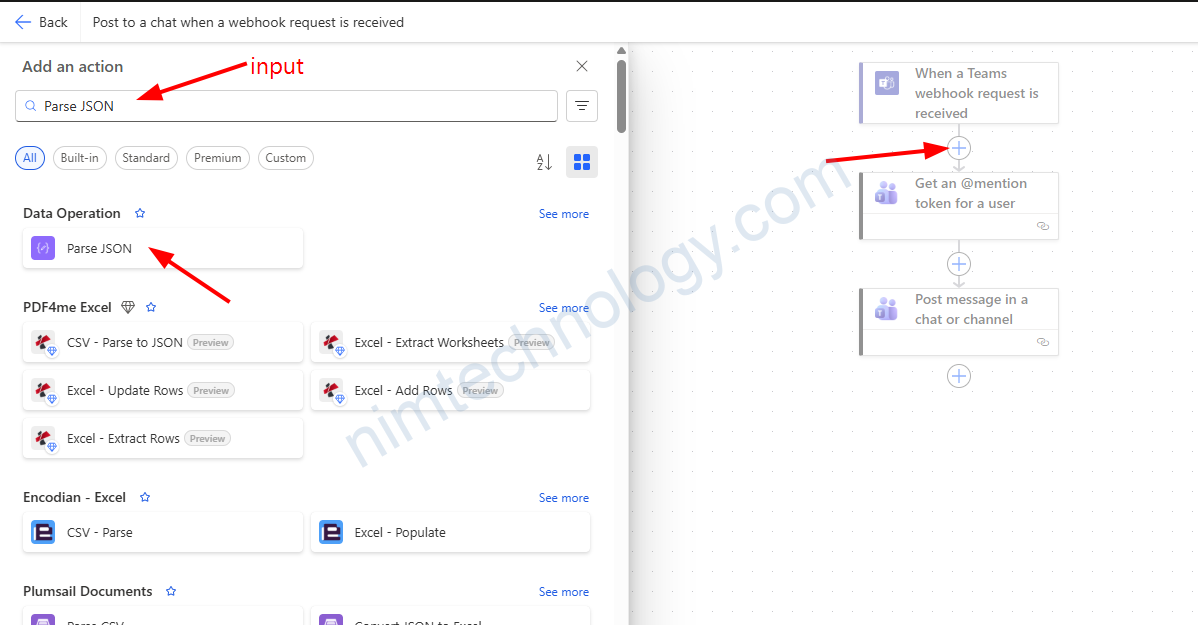
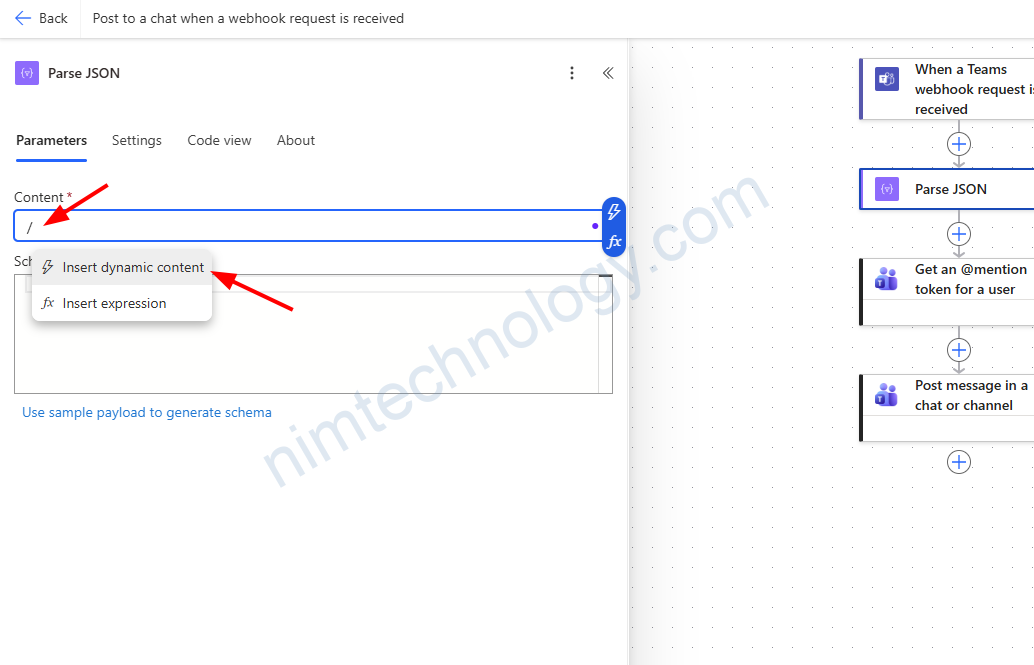
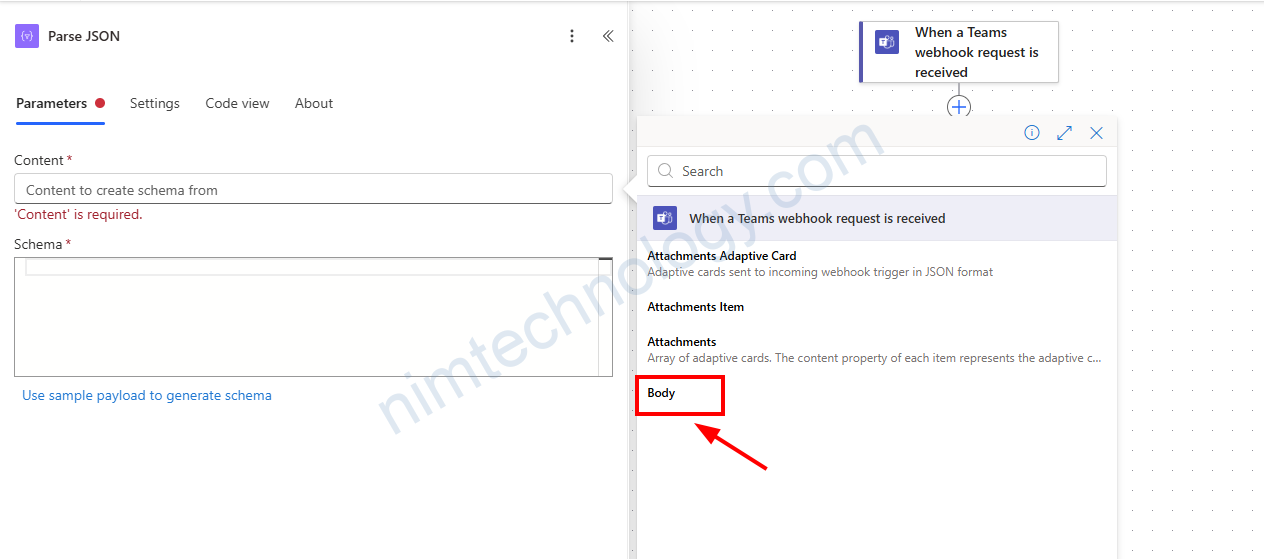
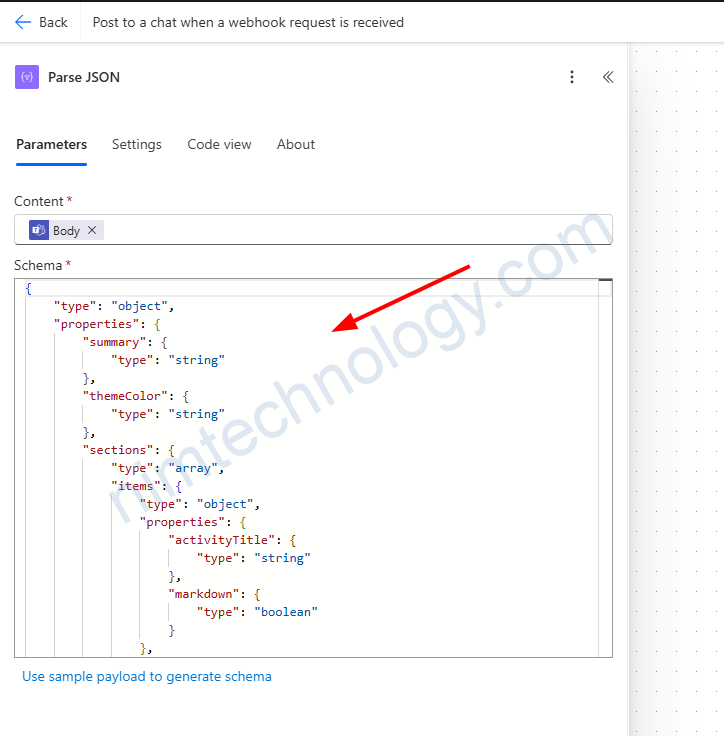
Lúc này bạn paste Format Shema vào
{
    "type": "object",
    "properties": {
        "summary": {
            "type": "string"
        },
        "themeColor": {
            "type": "string"
        },
        "sections": {
            "type": "array",
            "items": {
                "type": "object",
                "properties": {
                    "activityTitle": {
                        "type": "string"
                    },
                    "markdown": {
                        "type": "boolean"
                    }
                },
                "required": [
                    "activityTitle"
                ]
            }
        }
    }
}rồi ấn save
Đến phần post message in a chat or chanel thì chúng ta sẽ lấy message được Parse Json tạo ra.
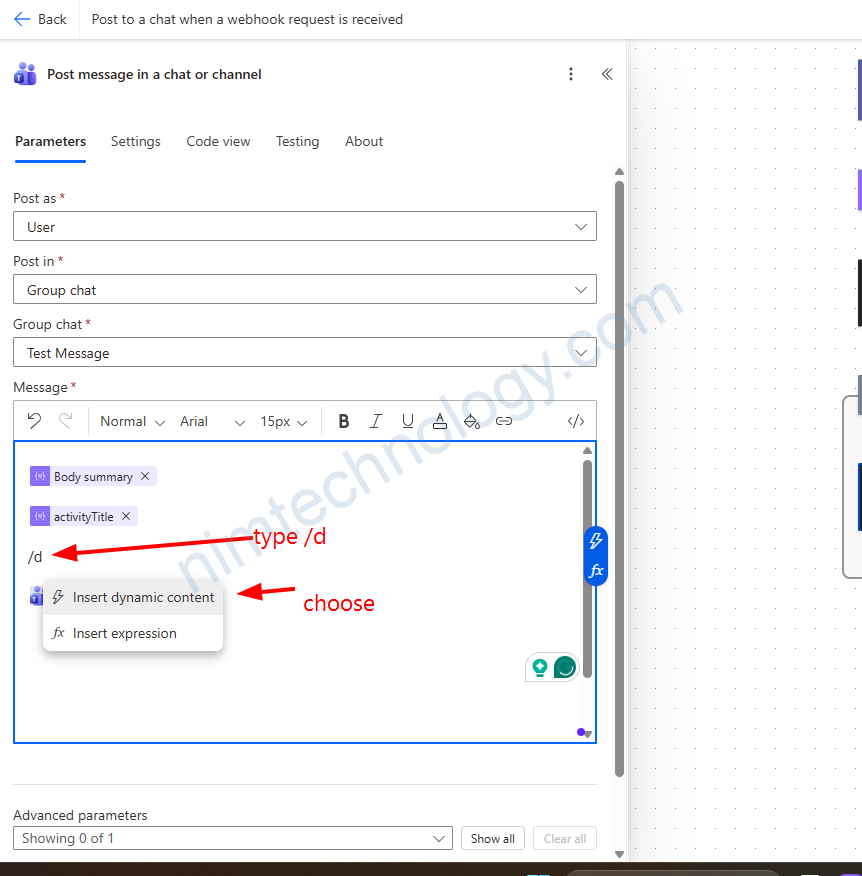
Rồi chọn các option mà bạn muốn
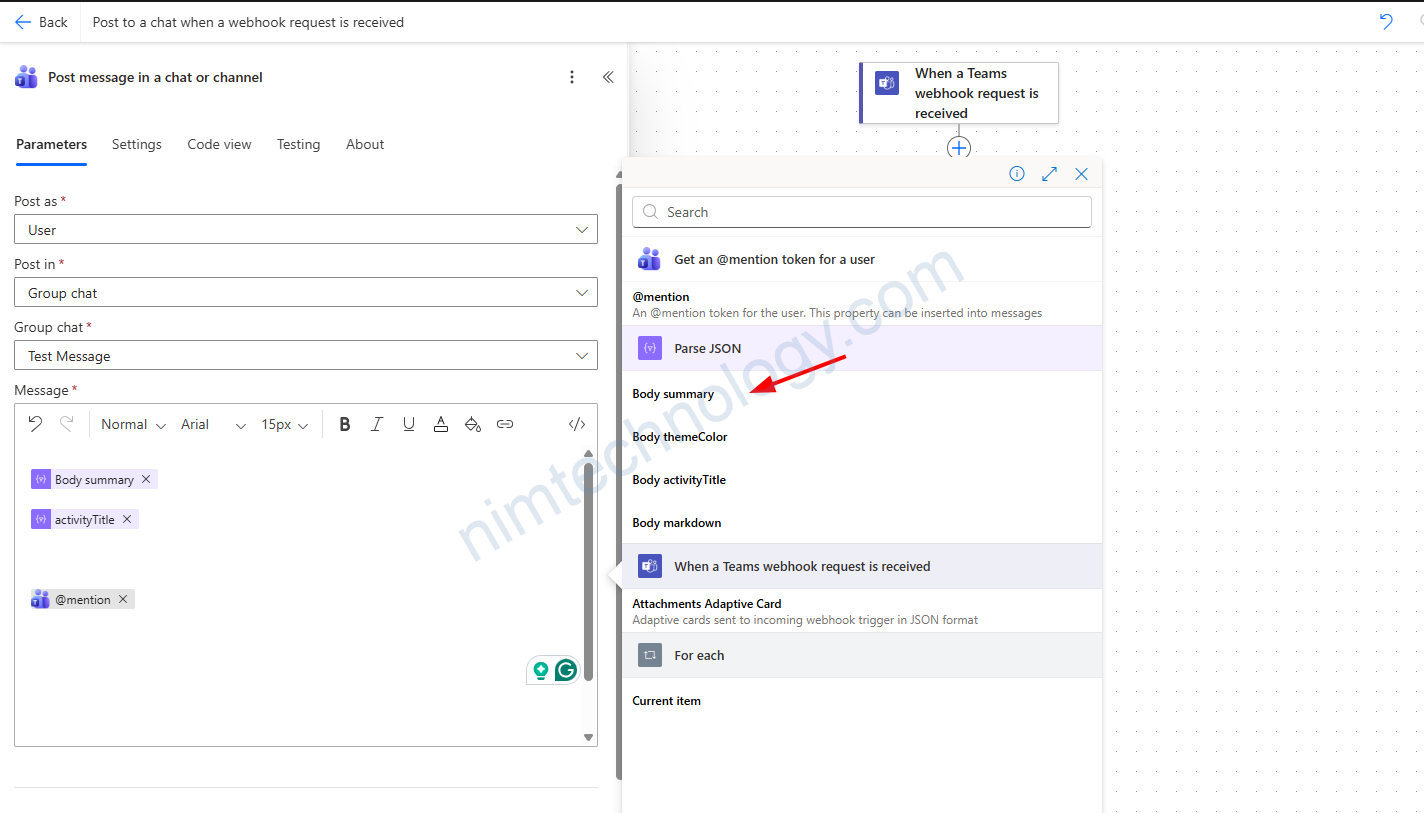
How to mention a specific user in Teams notification
Lúc này bạn tìm cho mình Get an @mention token for a user
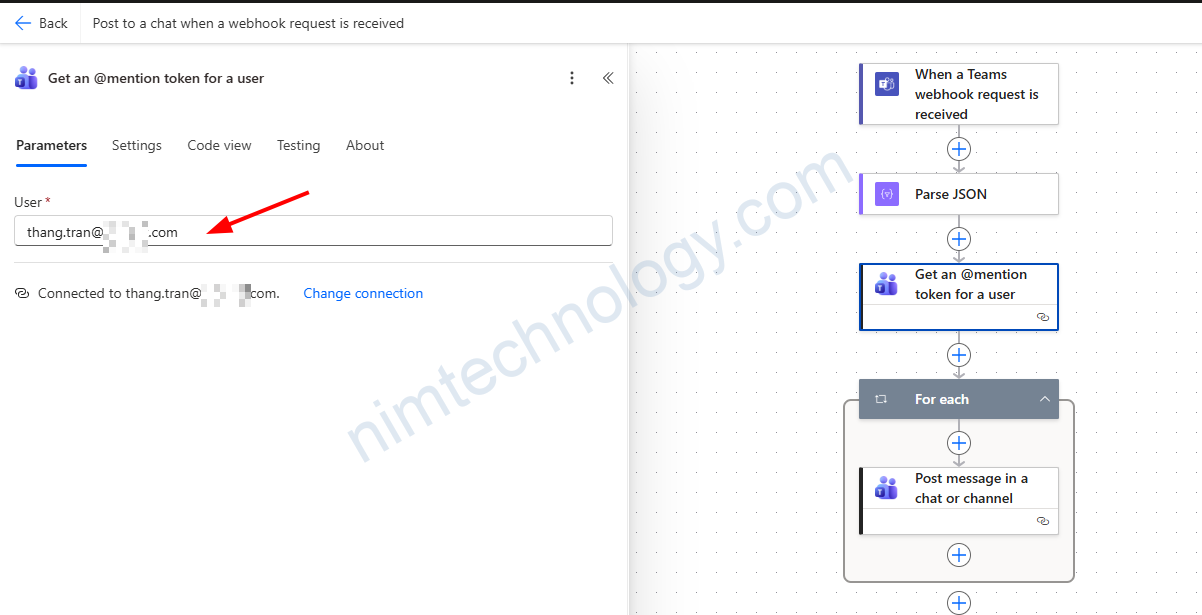
Bạn điềm email user đó vào.
Ở mục Post message in a chat or channel
Bạn tìm như ảnh.
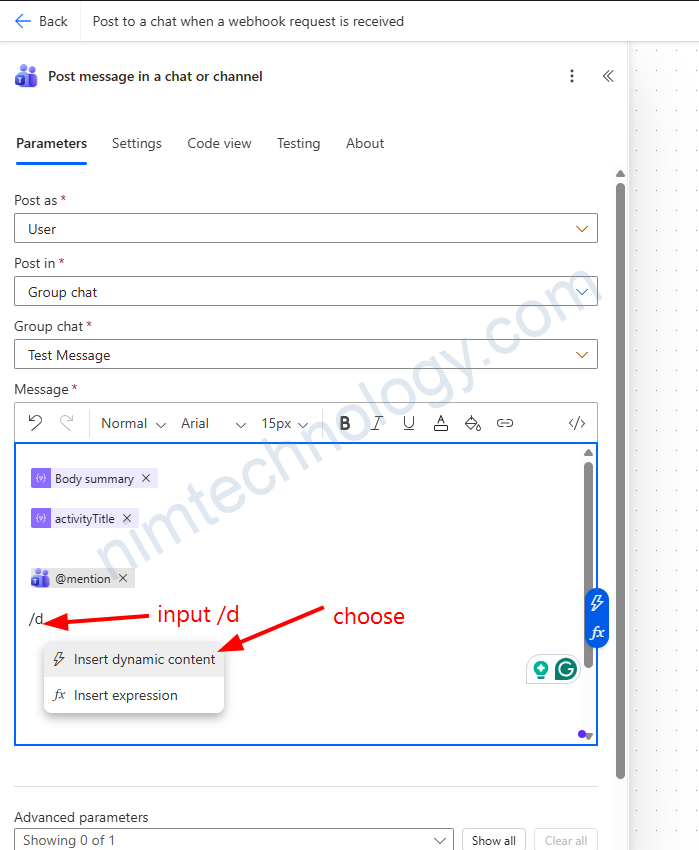
Save lại là ok
How to add a timestamp to a notification.
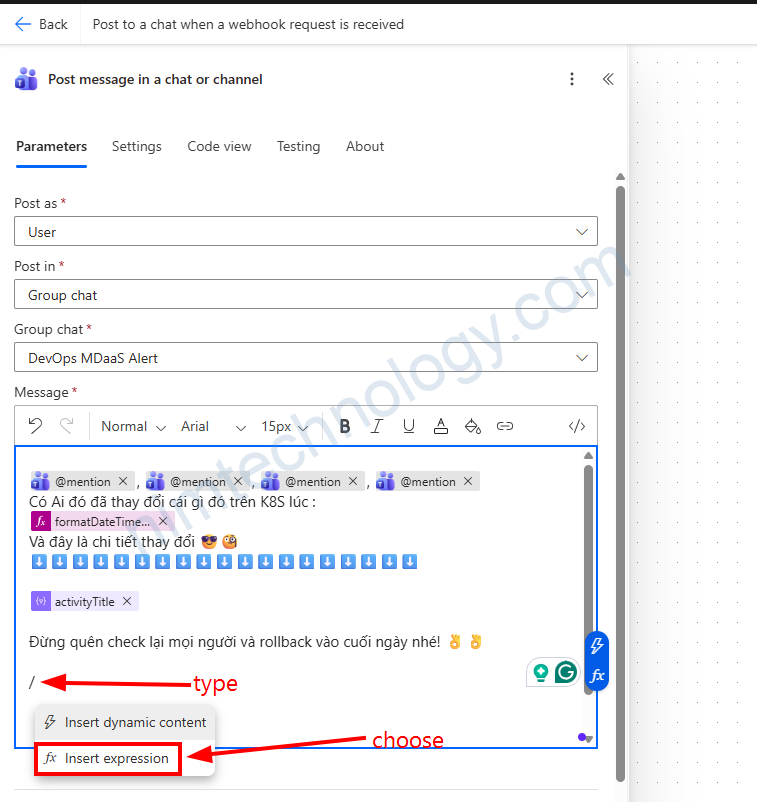
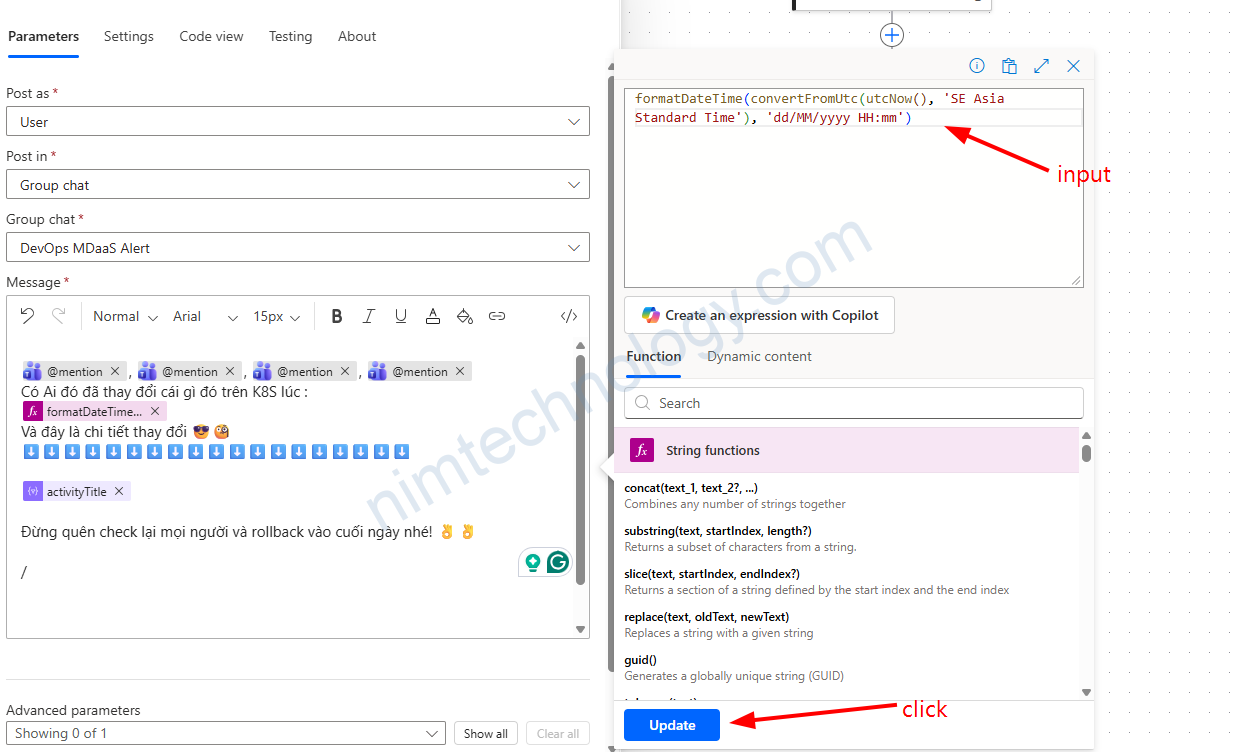
formatDateTime(convertFromUtc(utcNow(), 'SE Asia Standard Time'), 'dd/MM/yyyy HH:mm')