Vì một lý do kì lạ nên mình đã dựng cần dựng 1 con Ubuntu bên trong VMware workstation và VMware workstation làm phần mên trên windows 11 mà con window 11 lại là 1 vmware esxi
Mình bị 1 vấn đề là CPU của vm windows 11:
Windows 11 Pro/Home có một giới hạn cứng 2 physical sockets (CPUs)

Mình đã tạo 4 cpu cho vm nhưng trong vm khi mở task manager chỉ thấy 2 cpu.
Lúc này mình cần phải setup:
1 Socket × 4 Cores = 4 CPUs. (Windows supports this fully.)
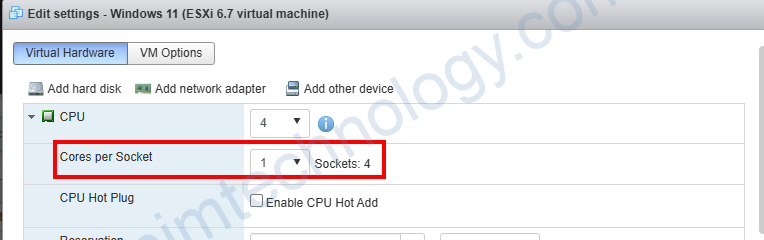
Bạn hãy chỉnh như ảnh
Tiếp theo để chạy được VMWare workstation trên windows 11 thì chúng ta cần chỉnh cpu tiếp.

Nếu bạn chọn chế đô brige cho VM bên trong thì VM đó nó cũng không thể ra ngoài internet được
Nested Virtualization (ESXi Host → Windows VM (Level 1) → VMware Workstation VM (Level 2)).
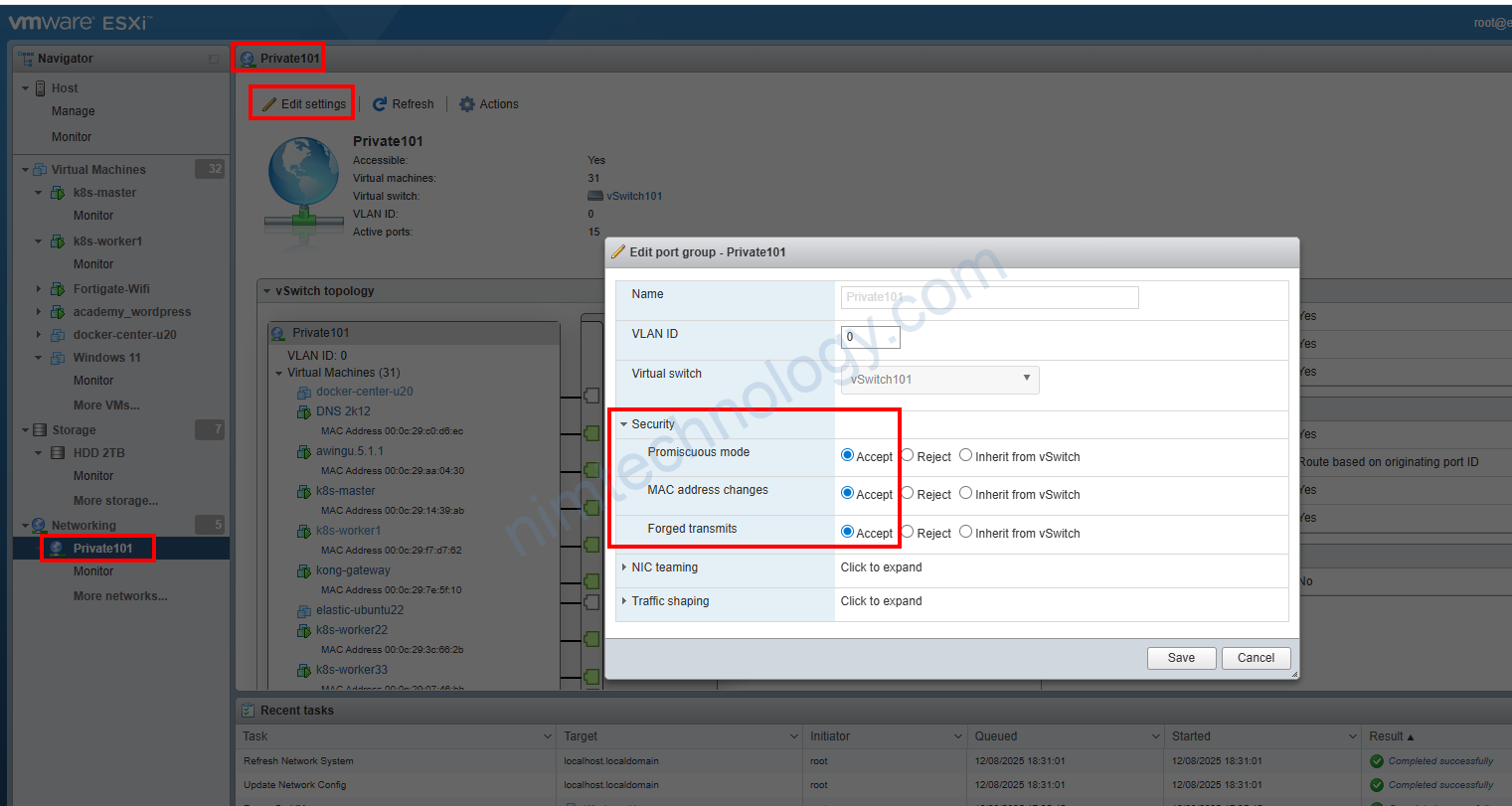
Mặc định, bộ chuyển mạch ảo (vSwitch) của ESXi tạo ra một chính sách bảo mật chặn mọi lưu lượng truy cập đến từ một địa chỉ MAC không khớp với vNIC được gán của máy ảo. Khi bạn sử dụng chế độ “Bridged” trong Workstation, máy ảo bên trong tạo ra địa chỉ MAC riêng của nó và ESXi loại bỏ các gói tin từ địa chỉ MAC “không được phép” này.
How to Fix (Step-by-Step)
You need to change settings on the Physical ESXi Host:
- Log in to your ESXi Web Client (the physical host, not the VM).
- Go to Networking in the left sidebar.
- Click on the Virtual Switches tab (usually
vSwitch0). - Click Edit settings (pencil icon).
- Expand the Security section.
- Change the following three policies to Accept:
- Promiscuous mode:
Accept - MAC address changes:
Accept - Forged transmits:
Accept
- Promiscuous mode:
- Click Save.